如何使用 AI 助手 (NotebookLM)
概述
为了提升开发者的查阅效率,魔方派 文档现已集成 Google NotebookLM 功能。该工具将我们静态的技术资料库(包括数据手册、SDK 指南和常见问题解答)转化为可交互的知识库。 您无需在海量文档中手动检索,只需使用自然语言提问,即可快速获取技术摘要、参数说明及代码片段。
使用步骤
第一步:进入界面
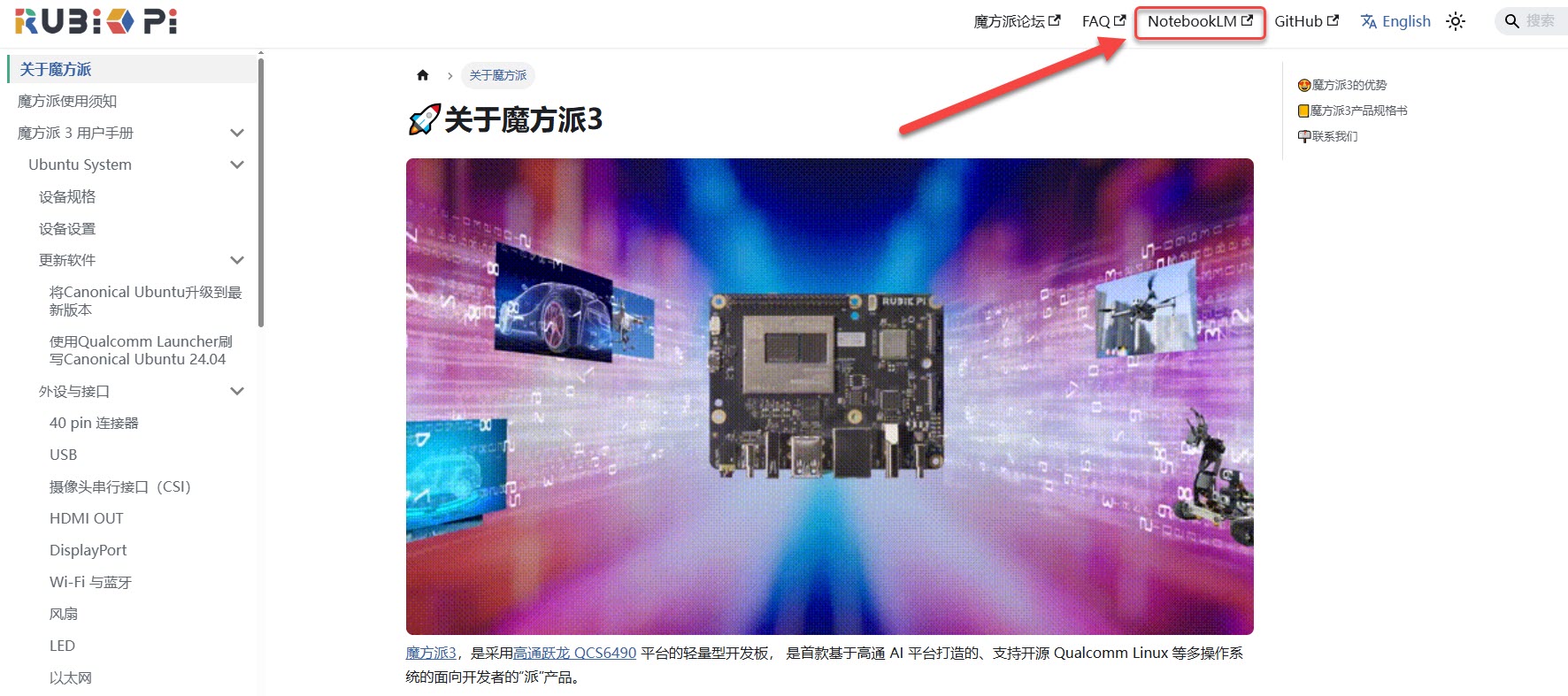
请点击当前页面 顶部导航栏中的 NotebookLM 按钮,即可在弹出的窗口中启动 AI 助手。
第二步:提交问题
在 NotebookLM 界面底部的对话框中输入您的技术问题。系统将自动分析 魔方派 的全套文档并生成回答。

提问技巧指南
为了获得更精准的回答,建议使用具体且包含充分背景信息的提问方式。
| 查询示例 | 推荐提问示例 |
|---|---|
| 硬件资料 | 列出 魔方派 3 的 40-pin GPIO 引脚定义表。 |
| 系统安装 | 如何将 Linux 镜像烧录到 魔方派 3?(支持 SD 卡启动吗?) |
| 调试排查 | 运行 ADB 工具时提示 ‘command not found’,如何解决? |
| 刷机救砖 | 刷机时电脑无法识别设备 (9008/Fastboot),如何修复 USB 驱动? |
功能说明
- 答案溯源: AI 生成的每一条回答均附带数字引用标签。点击标签即可跳转至原始文档页面,以便核对信息的准确性。
- 专属知识库: 该助手基于 魔方派 官方软硬件手册训练,确保回答的针对性。
- 多语言支持: 支持使用中文或英文提问,系统将根据您的输入语言进行反馈。