使用Qualcomm Launcher刷写Canonical Ubuntu 24.04
Qualcomm® Launcher是一款用户友好的、基于GUI的工具,简化了将操作系统下载和刷写到基于Qualcomm®的开发套件的过程。本节为分步指南,描述了刷写瑞萨 USB 固件,以及将现有操作系统替换为认证的Canonical Ubuntu 24.04服务器版镜像的过程。
操作步骤:
1️⃣ 安装Qualcomm Launcher
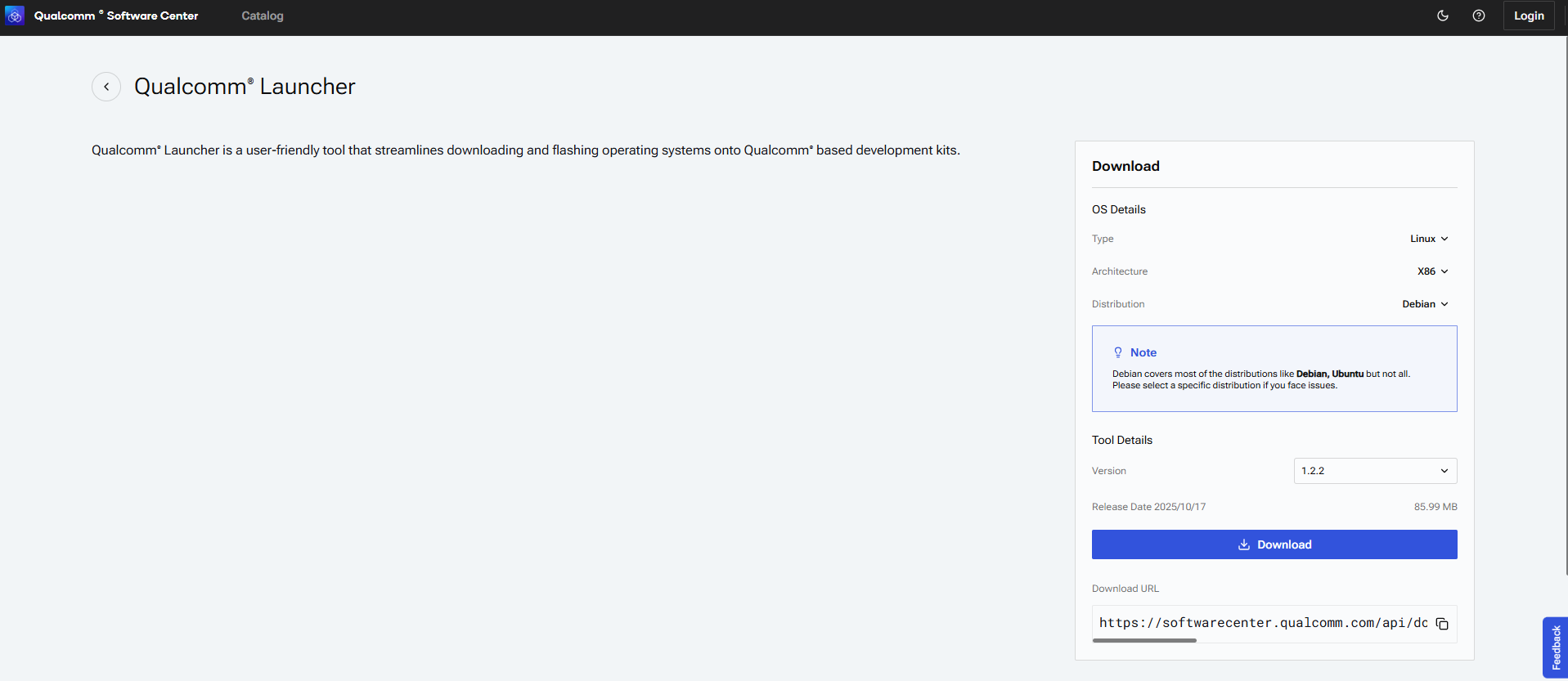
a. 访问Qualcomm软件中心:https://softwarecenter.qualcomm.com/catalog/item/Qualcomm_Launcher
b. 根据您的主机选择适当的操作系统类型和架构。
c. 选择最新版本并点击下载获取Qualcomm Launcher。
重要: 在Linux主机上,需要Qualcomm Launcher V1.2.2或更高版本。
d. 打开您的下载文件夹并运行 Qualcomm_Launcher.x.x.x.Windows-AnyCPU.exe。
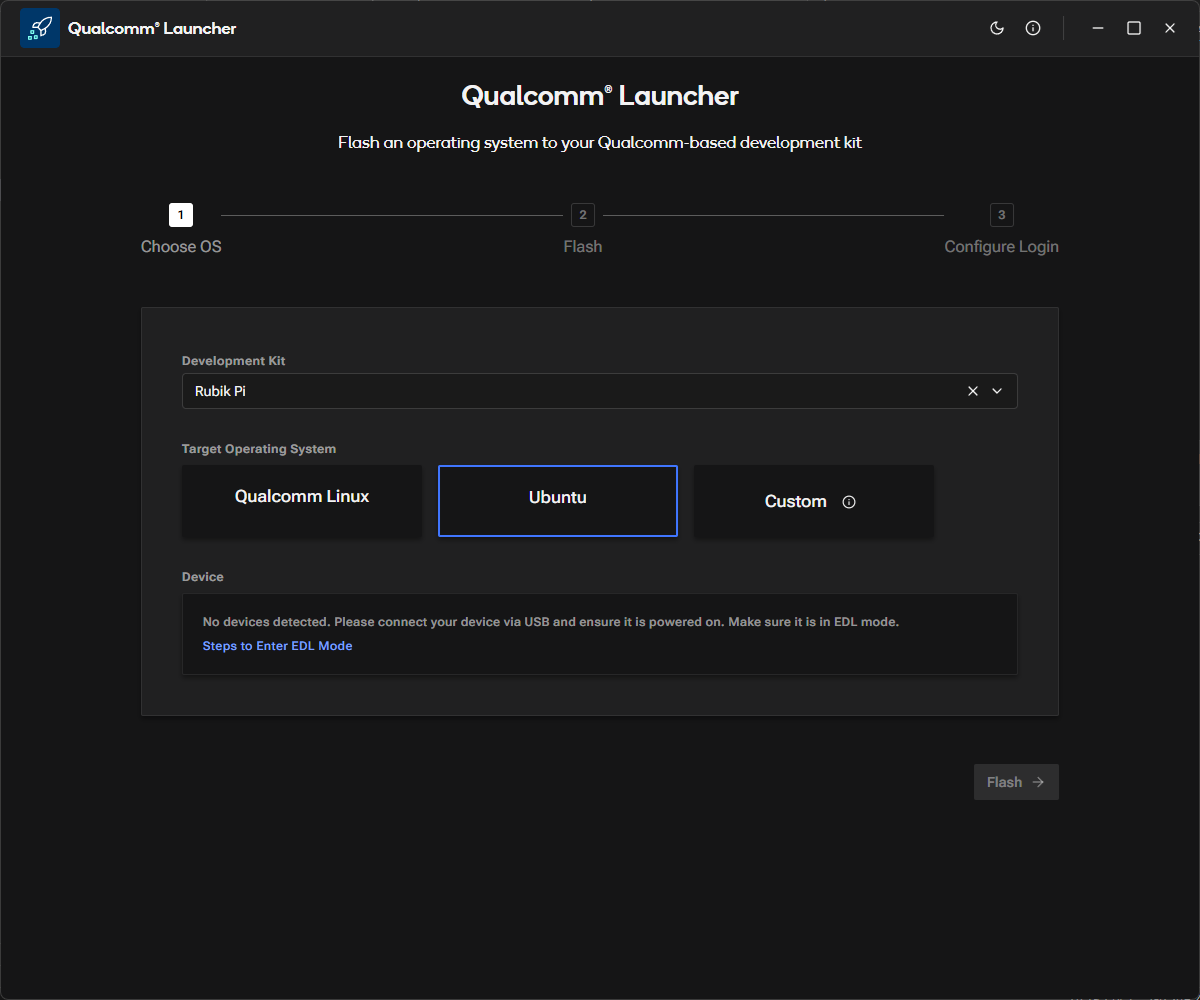
e. 安装成功后,您将看到Qualcomm Launcher应用程序界面。
2️⃣ 刷写操作
a. 在Qualcomm Launcher中,选择开发套件为魔方派,目标操作系统为Ubuntu。
b. 将设备切换到EDL模式(您可以在应用程序中找到说明)。一旦进入EDL模式,魔方派 3 将被自动检测到。
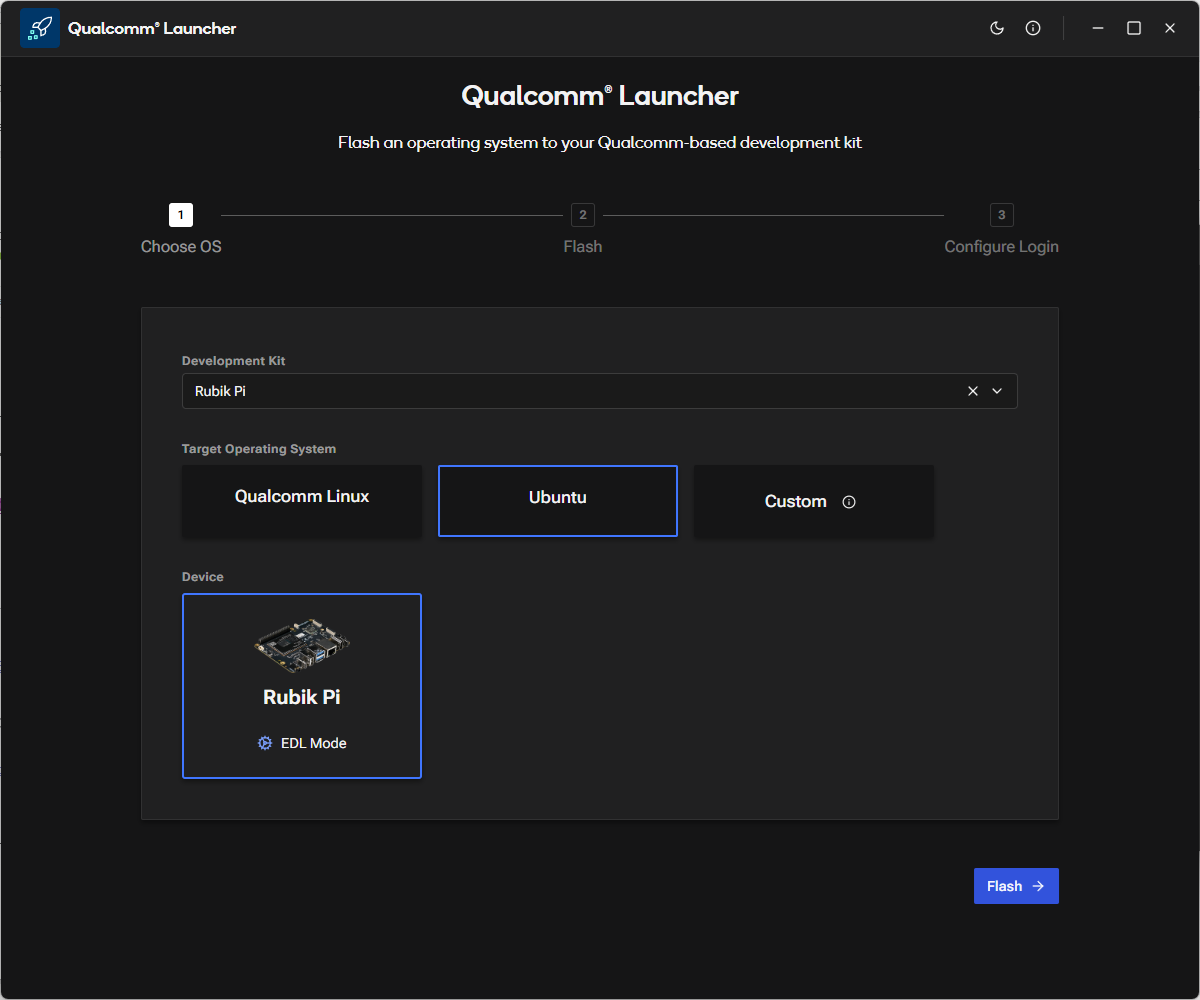 c. 点击Flash按钮开始更新瑞萨 USB 固件。
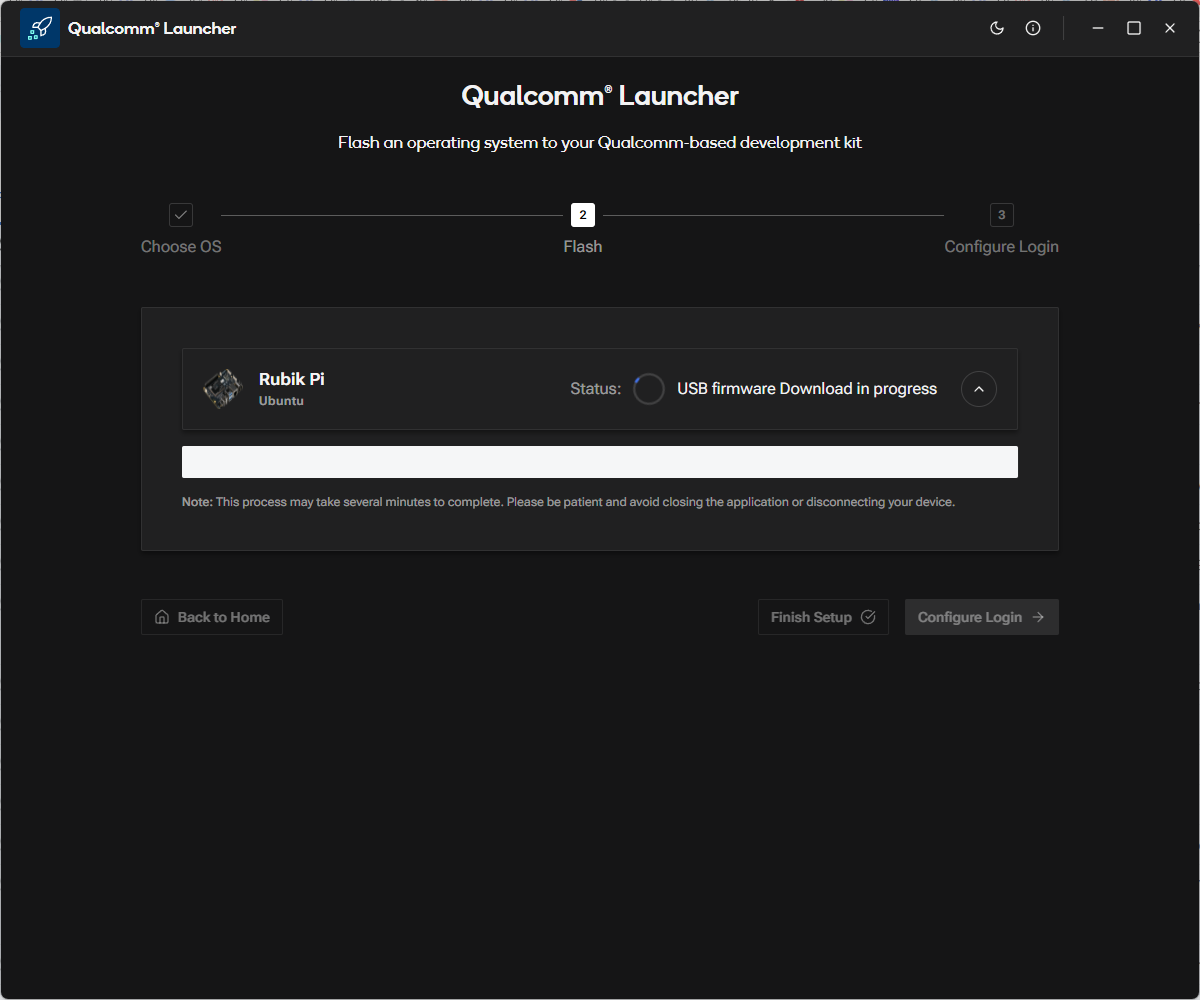
d. 进度屏幕将显示USB固件刷写过程的状态。
e. USB固件刷写成功后,将出现以下确认屏幕。
在日志消息部分,您将看到平台镜像正在下载,刷写构建过程在后台运行。
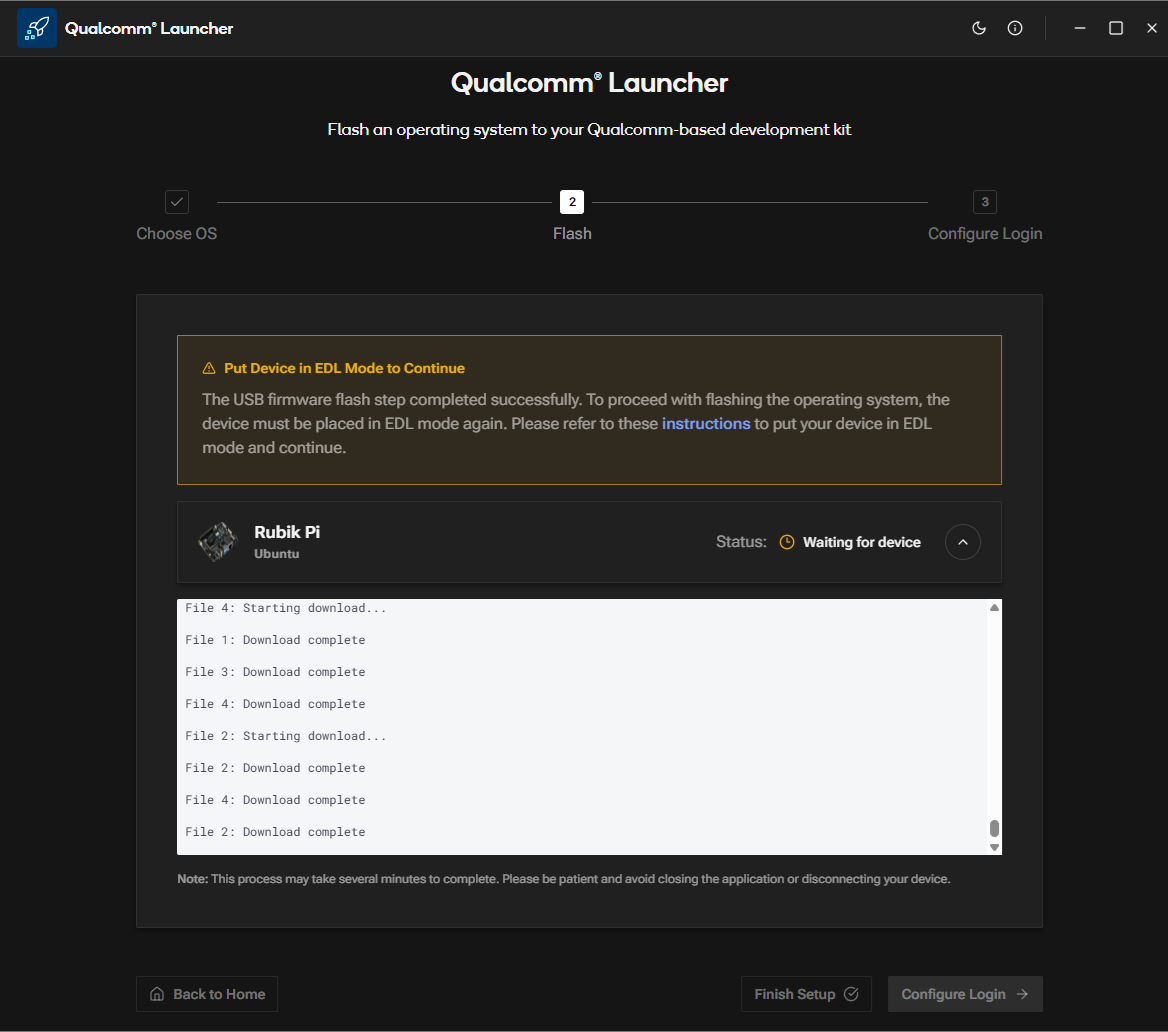 f. Qualcomm Launcher等待用户操作,将设备置于EDL模式,您将看到以下屏幕。
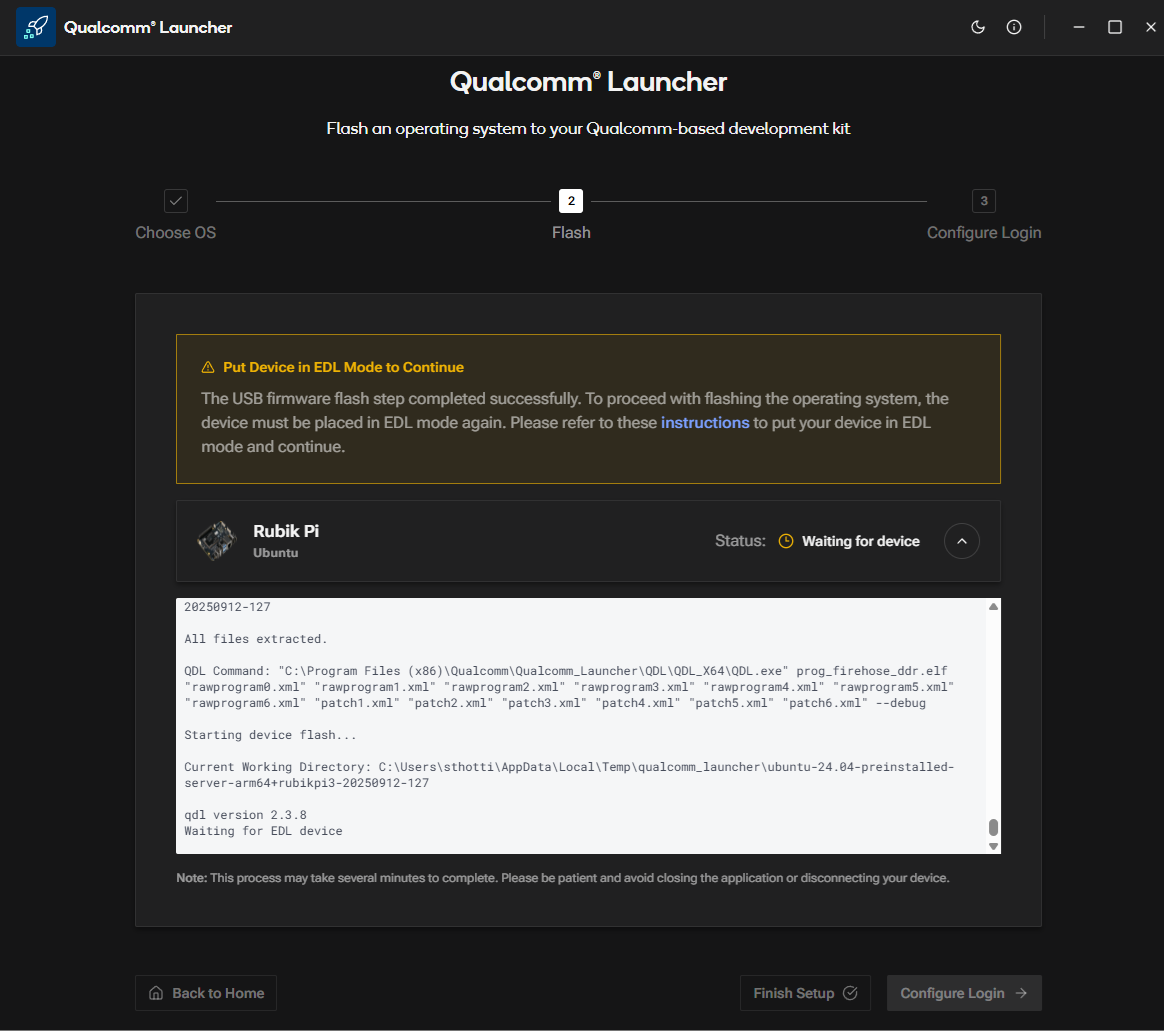
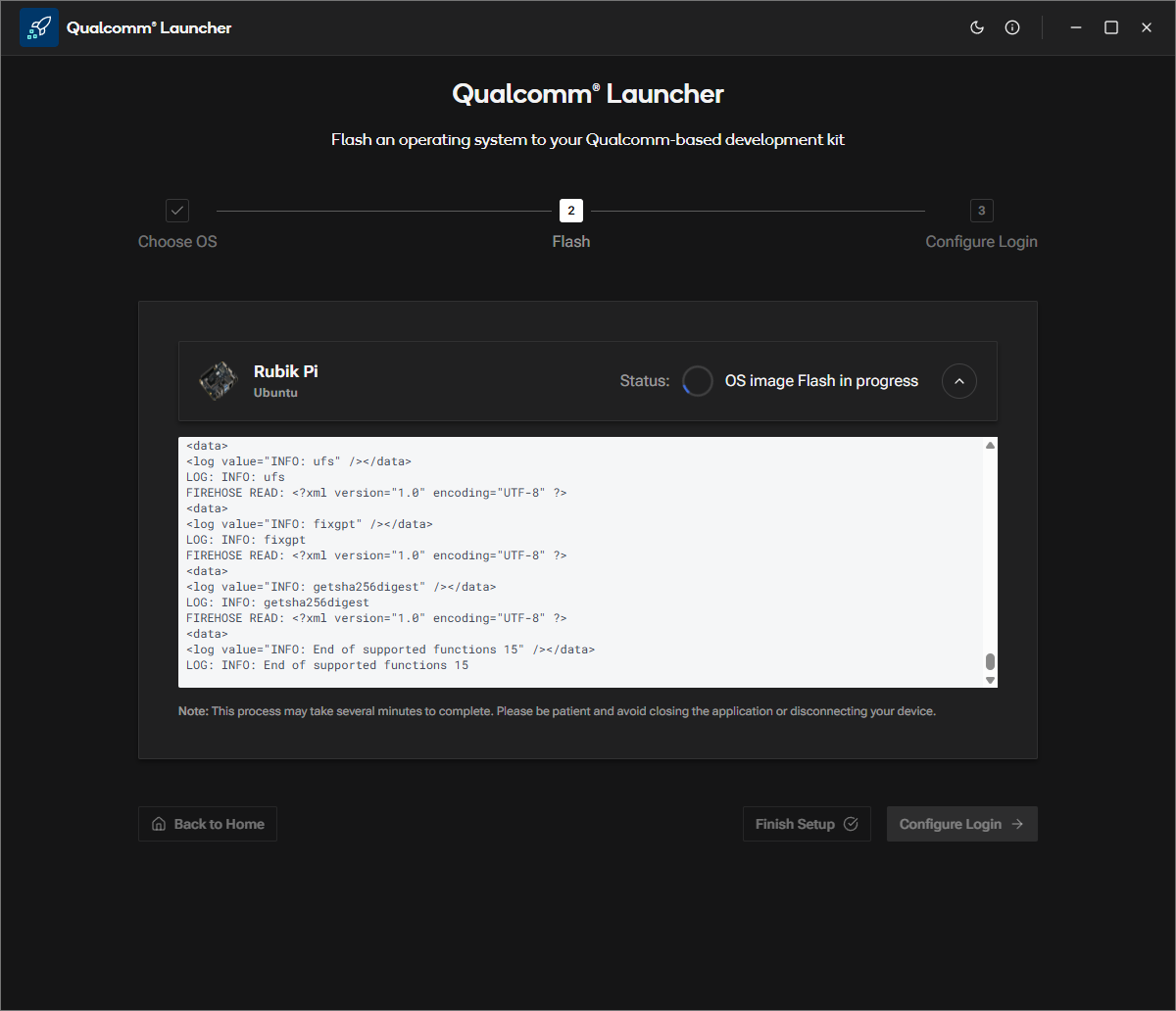
g. 一旦设备被置于EDL模式,刷写操作将自动开始。然后您将看到以下屏幕。
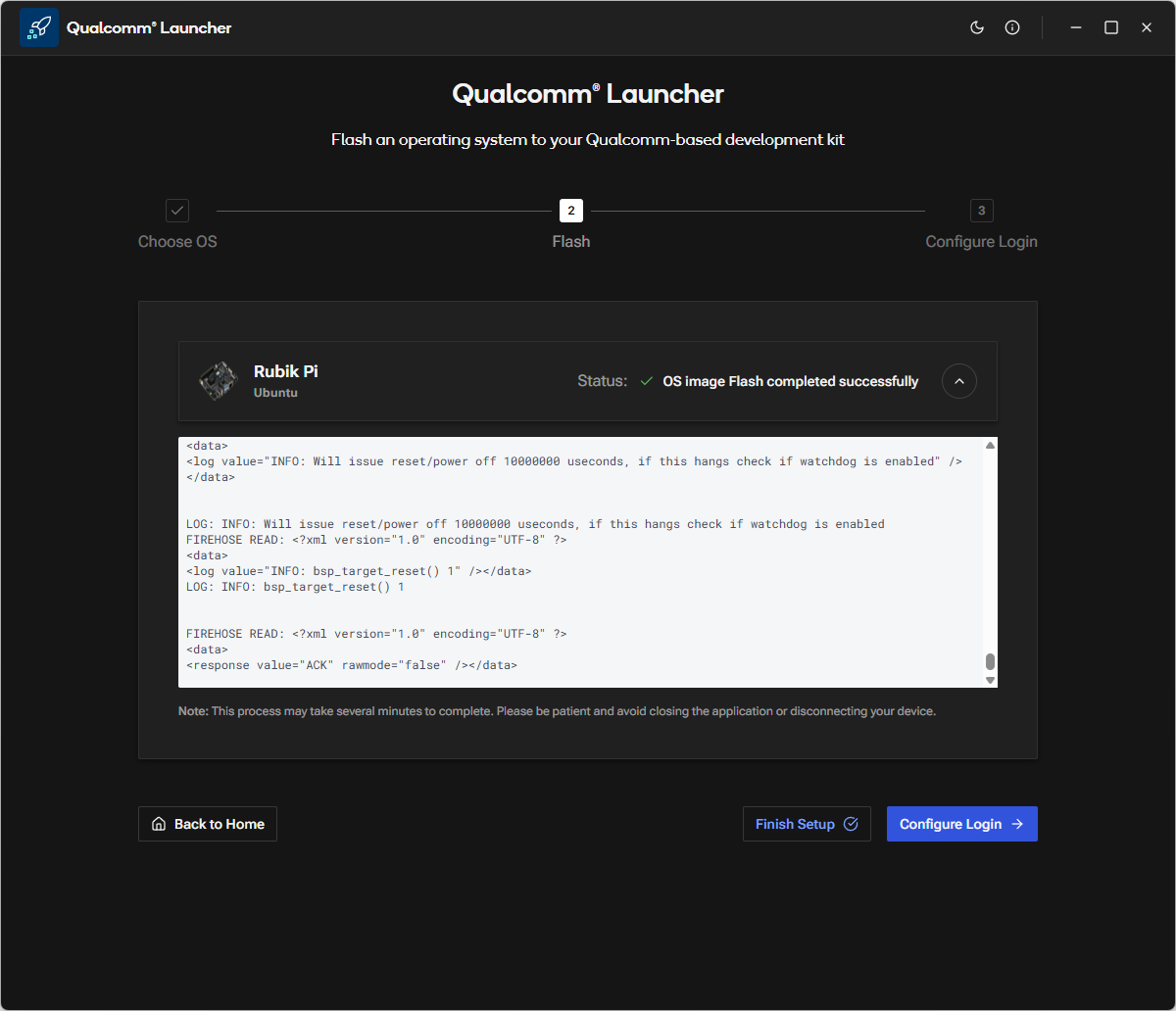
h. 操作系统镜像成功刷写后,将出现以下确认信息。
3️⃣ 配置设备
a. 操作系统镜像刷写完成后,Qualcomm Launcher将重启魔方派 3,进入新安装的操作系统。您现在可以继续配置设备。
b. 点击Configure Login,将显示以下屏幕。
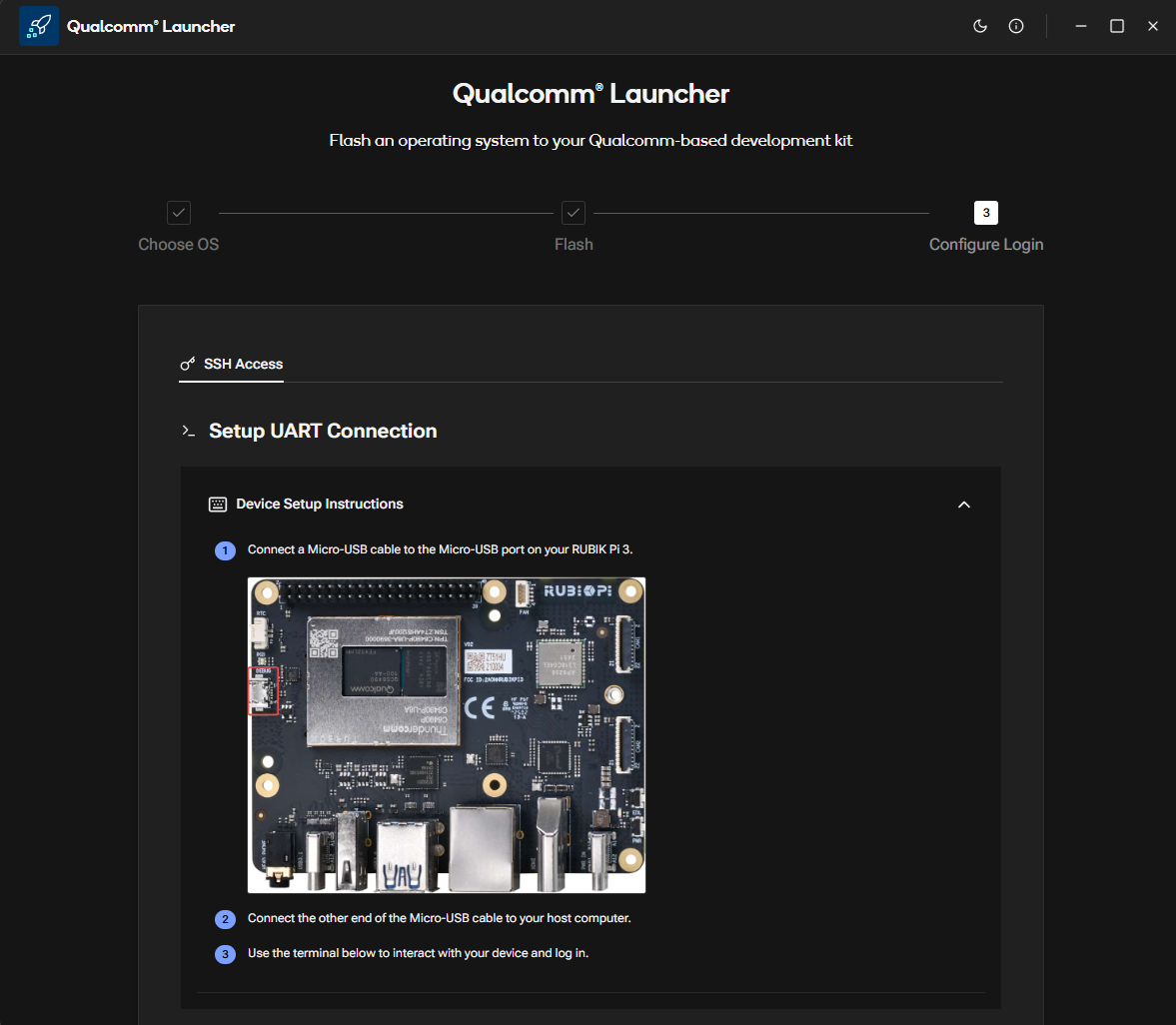
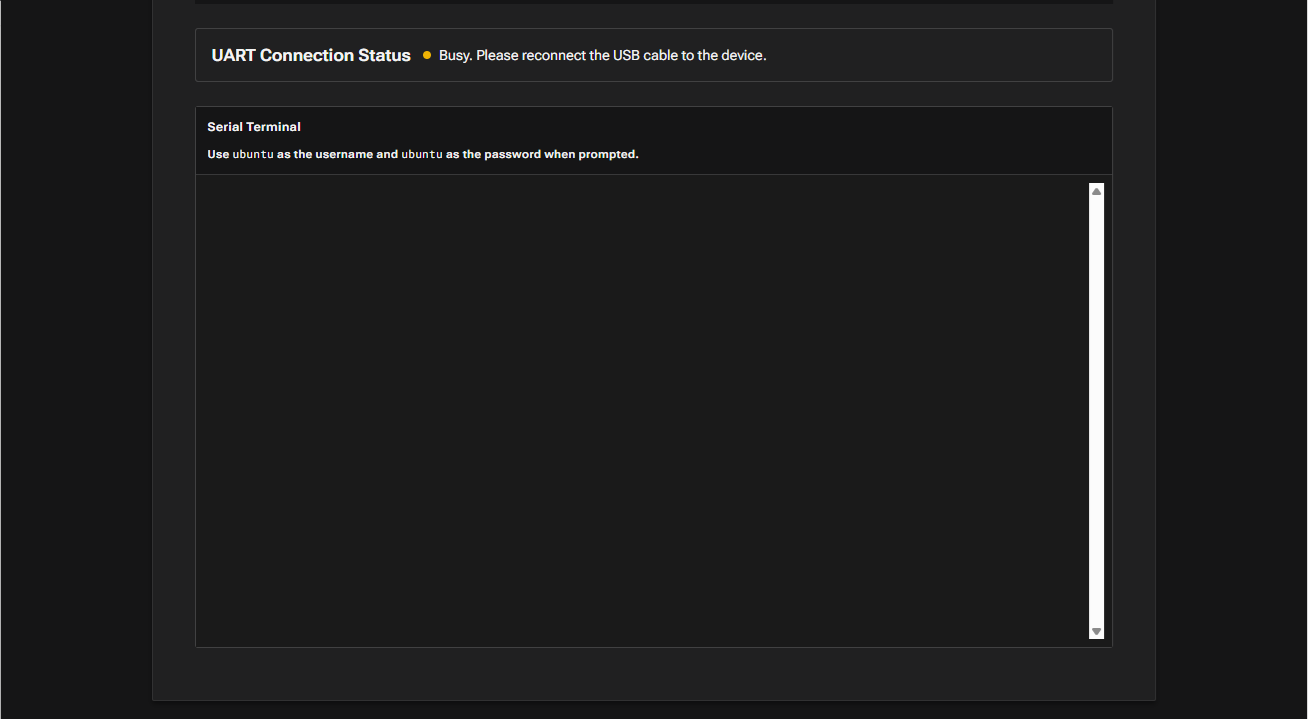
如果主机系统上的MicroUSB COM端口当前正被另一个工具使用(例如,PuTTY, Tera Term),请在继续操作之前关闭它。
c. Micro-USB电缆连接后(如上面屏幕所示),Qualcomm Launcher将提示您配置Wi-Fi。
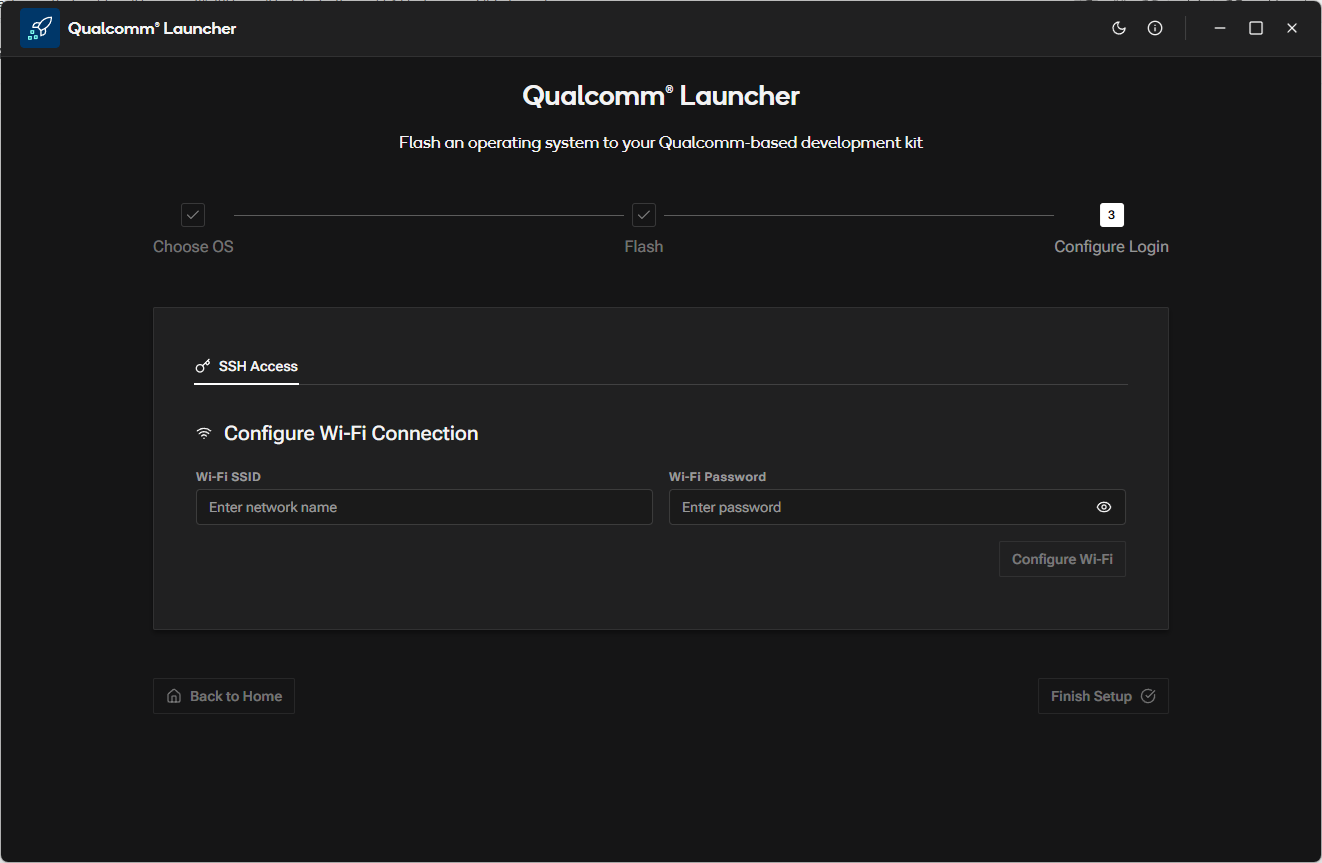 d. 输入SSID和密码配置Wi-Fi。
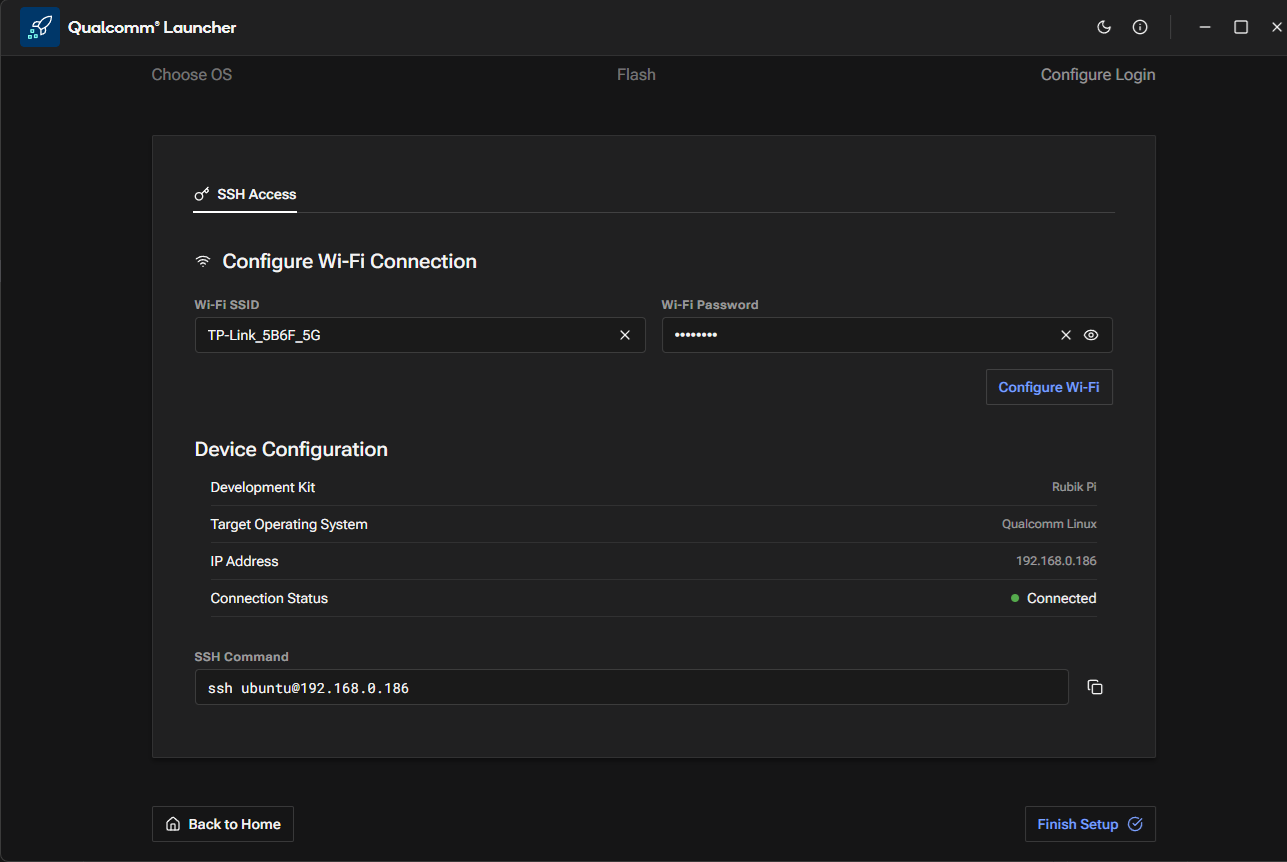 e. 点击Finish Setup,出现以下屏幕。
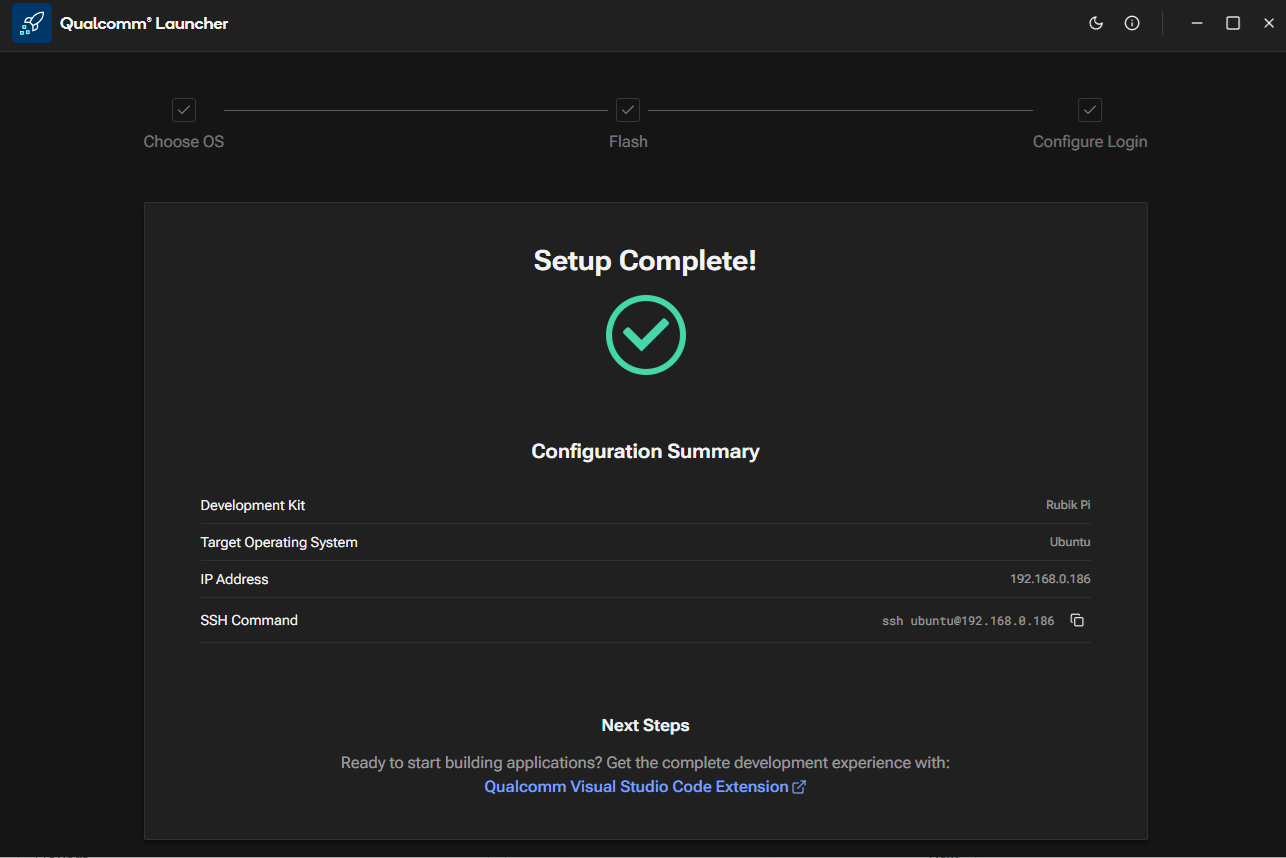
成功设置Wi-Fi后,用户可以选择以下路径之一进行应用程序开发:
- 确认您下载了适合您操作系统和架构的正确版本。
- 如果问题仍存在,请按照手动刷写操作。
- IDE 方式
- 手动方式
IDE方法: 使用Qualcomm® Visual Studio Code Extension在基于Qualcomm®的魔方派 3开发套件上创建AI和多媒体应用程序。这是一个为Qualcomm开发套件提供的集成应用程序开发环境。该扩展在Ubuntu(或带有Ubuntu的WSL)中运行,并支持设备配置、软件开发,包括编译、调试和二进制刷写。
按照下面的手动设置过程进行操作。
1️⃣ SSH连接
a. 获取魔方派 3 的IP地址。
b. 在您的主机上使用SSH连接到设备。
ssh ubuntu@<IP Address>
2️⃣ 安装预构建包
在设备上运行以下命令安装预构建包:
git clone -b ubuntu_setup --single-branch https://github.com/rubikpi-ai/rubikpi-script.git
cd rubikpi-script
./install_ppa_pkgs.sh
Details
脚本安装以下内容
- 安装AI示例应用程序包。 (gstreamer1.0-plugins-base-apps, gstreamer1.0-qcom-python-examples, gstreamer1.0-qcom-sample-apps gstreamer1.0-tools, libqnn-dev, libsnpe-dev, qcom-adreno1, qcom-fastcv-binaries-dev qcom-libdmabufheap-dev, qcom-sensors-test-apps, qcom-video-firmware, qnn-tools, snpe-tools tensorflow-lite-qcom-apps, weston-autostart, xwayland)
- 安装魔方派 3 摄像头、wiringrp和wiringrp_python包。
- 安装通用开发工具相关包。 (ffmpeg, net-tools, pulseaudio-utils, python3-pip, selinux-utils, unzip, v4l-utils)
- 执行
sudo apt upgrade操作。
如果包安装失败,请运行以下命令:apt --fix-broken install
如果您遇到以下错误,请重新运行install_ppa_pkgs.sh脚本。
GPG error: http://apt.thundercomm.com/rubik-pi-3/noble ppa InRelease: The following signatures couldn't be verified because the public key is not available:
成功运行install_ppa_pkgs.sh后,可以在显示器上看到以下屏幕。
3️⃣ 验证软件版本
在设备shell中运行以下命令来验证版本:
cat /etc/os-release
输出:
NAME="Ubuntu"
VERSION_ID="24.04"
VERSION="24.04.2 LTS (Noble Numbat)"
VERSION_CODENAME=noble
ID=ubuntu
ID_LIKE=debian
HOME_URL="https://www.ubuntu.com/"
SUPPORT_URL="https://help.ubuntu.com/"
BUG_REPORT_URL="https://bugs.launchpad.net/ubuntu/"
PRIVACY_POLICY_URL="https://www.ubuntu.com/legal/terms-and-policies/privacy-policy"
UBUNTU_CODENAME=noble
LOGO=ubuntu-logo
运行以下命令查看Linux版本:
uname -a
输出:
Linux ubuntu 6.8.0-1055-qcom #55-Ubuntu SMP PREEMPT_DYNAMIC Wed Sep 17 02:03:34 UTC 2025 aarch64 aarch64 aarch64 GNU/Linux
🧭 后续步骤
镜像刷写完成后,请参考应用程序开发和执行指南。