快速开始
介绍
魔方派 3 基于高通 QCS6490 芯片,采用 Qualcomm® Kryo™ 670 CPU 和融合 AI 加速器架构的 Qualcomm® Hexagon™ 处理器,具备 12 TOPS 的卓越 AI 性能,适用于各种机器学习和人工智能应用场景。
魔方派 3 具有丰富的接口和功能设计,支持 USB、Camera、DP、HDMI、ETH、3.5mm 耳机、Wi-Fi、BT、M.2 连接器、FAN、RTC、40 pin 排针连接器等,满足多样化的开发需求,方便开发者快速开发和调试。
魔方派 3 同样也支持多种系统,如 Qualcomm Linux、Debian 13、Canonical Ubuntu for Qualcomm Platforms*、Android 13 等,灵活满足开发者特定应用要求。
*Canonical Ubuntu for Qualcomm Platforms:计划中
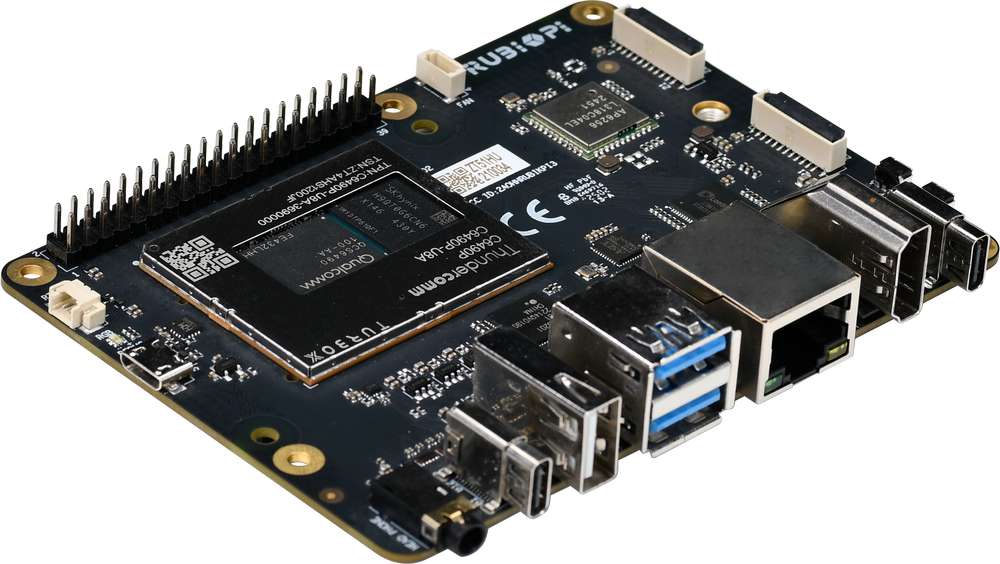
参数
| 魔方派 3 | |
|---|---|
| 芯片 | QCS6490 |
| 处理器 | 1 x Cortex-A78 2.7GHz 3 x Cortex-A78 2.4GHz 4 x Cortex-A55 1.9GHz |
| GPU | Adreno 643 GPU @ Up to 812 MHz |
| VPU | Adreno 633 VPU |
| NPU | 12 TOPS |
| ISP | Spectra ISP,可以做端侧的机器学习和机器处理 |
| 内存 | 8 GB LPDDR4x |
| ROM | 128 GB UFS 2.2 |
| Wi-Fi & 蓝牙 | Wi-Fi 5 和蓝牙 5.2 |
| 摄像头接口 | 2 x 4-lane MIPI CSI D-PHY |
| USB | 1 x USB Type-C (USB 3.1 Gen1) 2 x USB Type-A (USB 3.0) 1 x USB Type-A (USB 2.0) |
| GPIO | 28个 GPIO 引脚 |
| 网口 | 1000M |
| M.2 接口 | M.2 Key M 2280(2-lane PCIe 3.0) |
| 音频接口 | 3.5mm 耳机接口 |
准备
-
装有 Windows 10 以上 或 Ubuntu18 - Ubuntu22 系统的电脑
-
魔方派 3
-
USB Type-A to Type-C 数据线
-
USB Type-A to Micro USB 数据线
-
电源(12V 3A Type-C)
- 请勿使用台式机或笔记本电脑为 魔方派 3 供电。这样可能导致电脑和 魔方派 3 损坏。
- 魔方派 使用的任何外置电源必须符合所在国家/地区的相关法律法规与标准。
- 使用额定电流 ≥ 3 A 的 12 V 直流电源。电源应具有过流、过压和浪涌保护功能。
镜像下载
魔方派 3 出厂预装 Linux 镜像供您快速进行开箱操作体验(非最新版本),如需体验最新版本的 Linux 镜像,或其他操作系统镜像,请访问 魔方派 3 官方网站 进行下载。
如您需要 Linux 源码,请访问 GitHub 进行下载。
我们提供如下镜像:
-
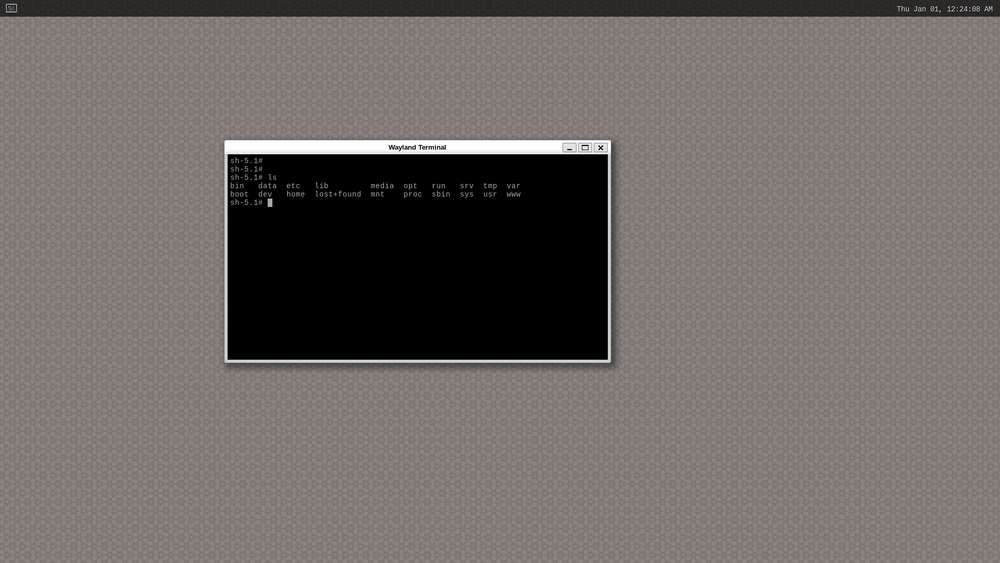
Qualcomm Linux :基于 Weston 的桌面系统,系统较为精简,适合具备 Linux 开发经验,追求深度开发体验的开发者。
-
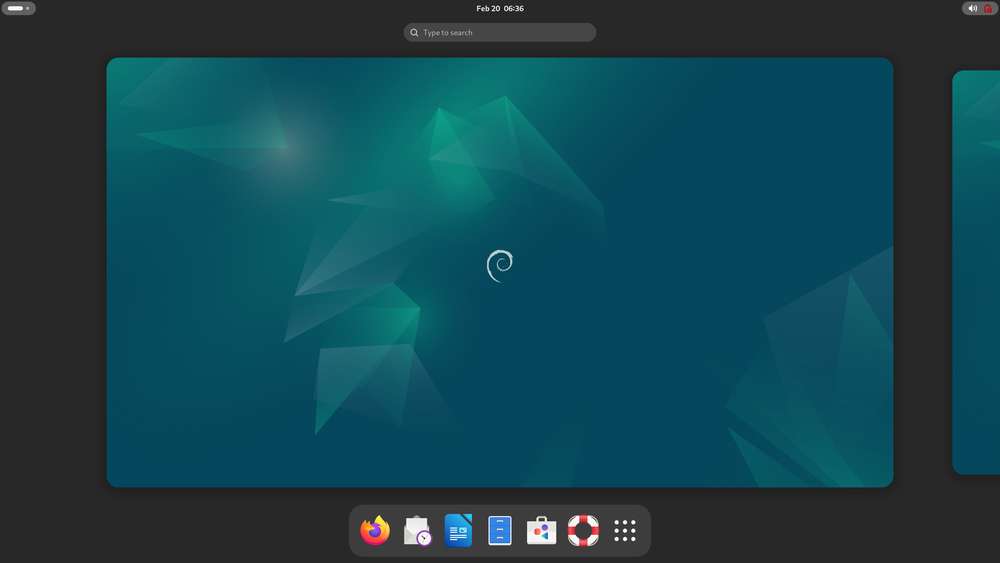
Debian 13:基于 GNOME 48 桌面系统,系统功能完善,丰富的软件包资源,有更多的桌面应用,更好的使用体验,较多的开发资料,适合追求开发便捷的开发者。
-
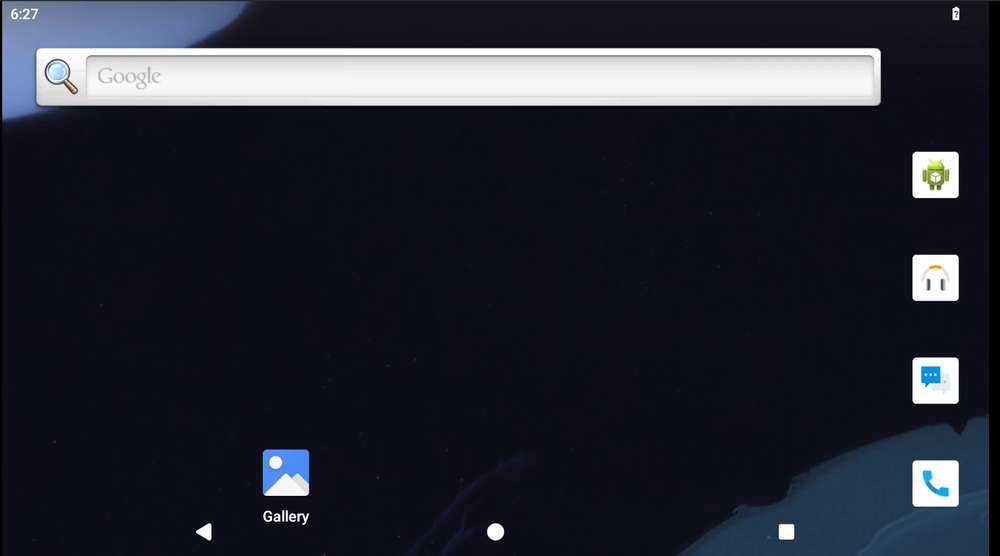
安卓 13:基于谷歌 AOSP,系统完善,有更好的使用体验,适合想做安卓应用的开发者。
下载 QDL
QDL 是一款烧录工具,通过 QDL 可向魔方派中烧录镜像。
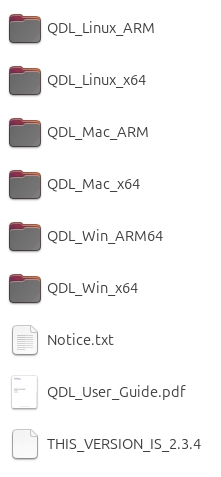
点击此处下载 QDL,下载完成后解压,文件内容如下所示,QDL 支持多平台多架构,可通过查看 QDL_User_Guide.pdf 了解 QDL 的使用方法。
镜像烧录
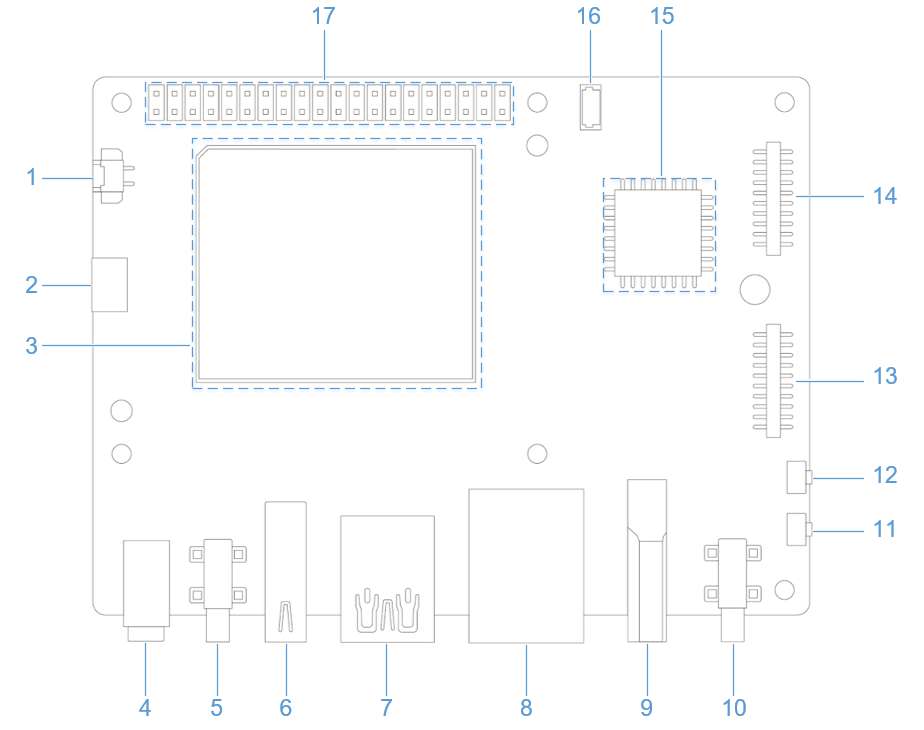
镜像烧录前,首先进入烧录模式(9008模式):
请勿徒手接触 PCB 板载元件及金属触点
操作前需通过接地设备(如防静电工作台/腕带)释放静电
禁止将电路板直接置于导电表面(金属台面/未接地机箱等)
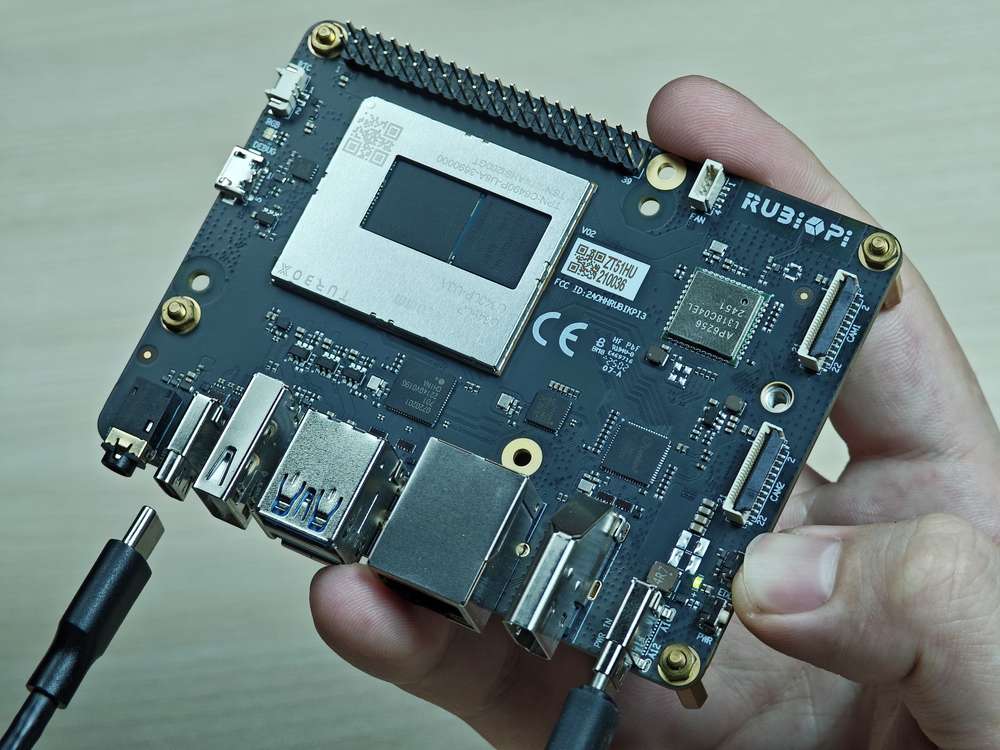
方法1:
-
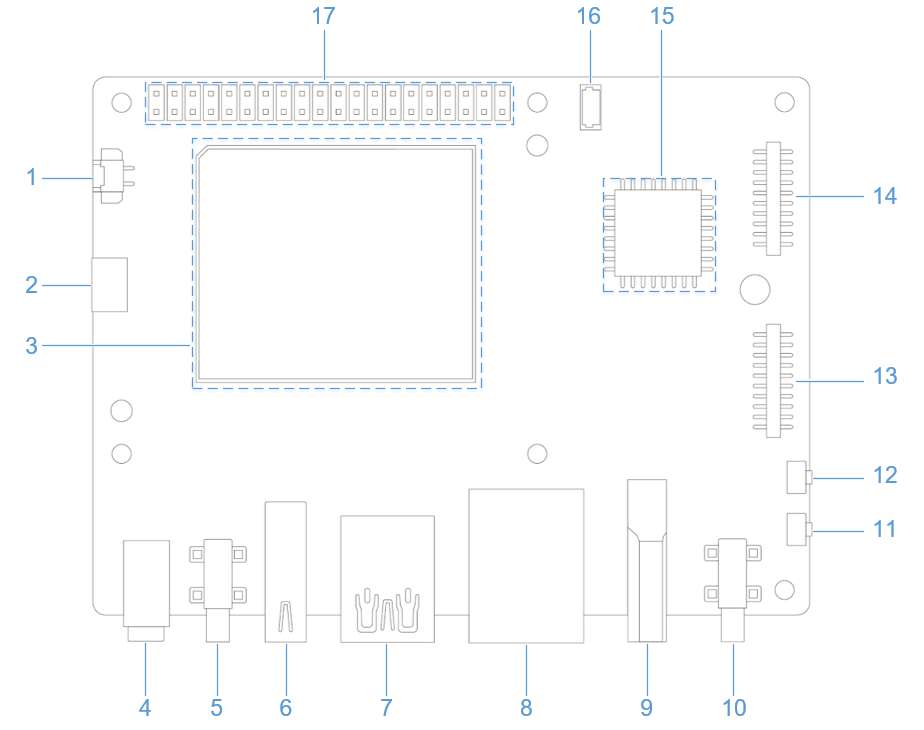
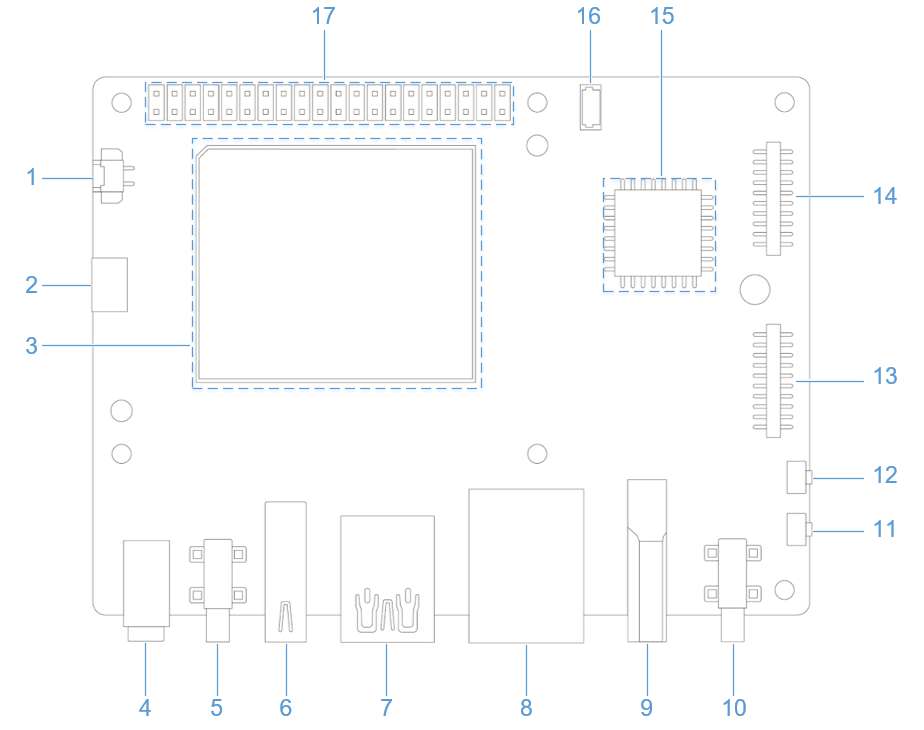
按住上图 12 的 EDL 按钮。
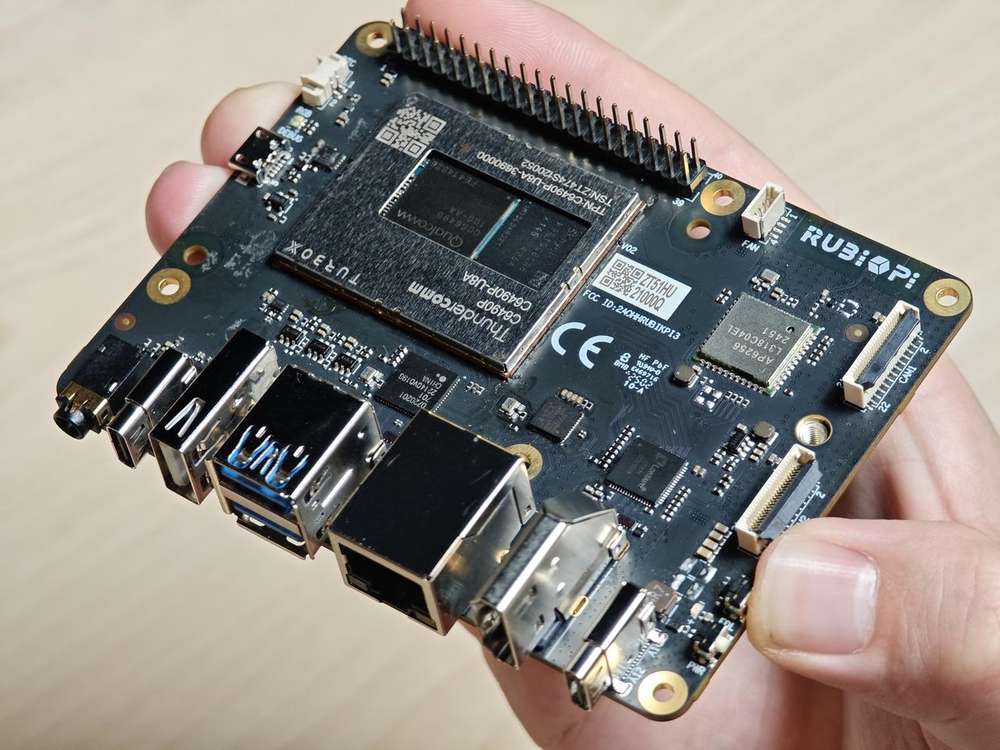
-
将供电线接入到上图 10。
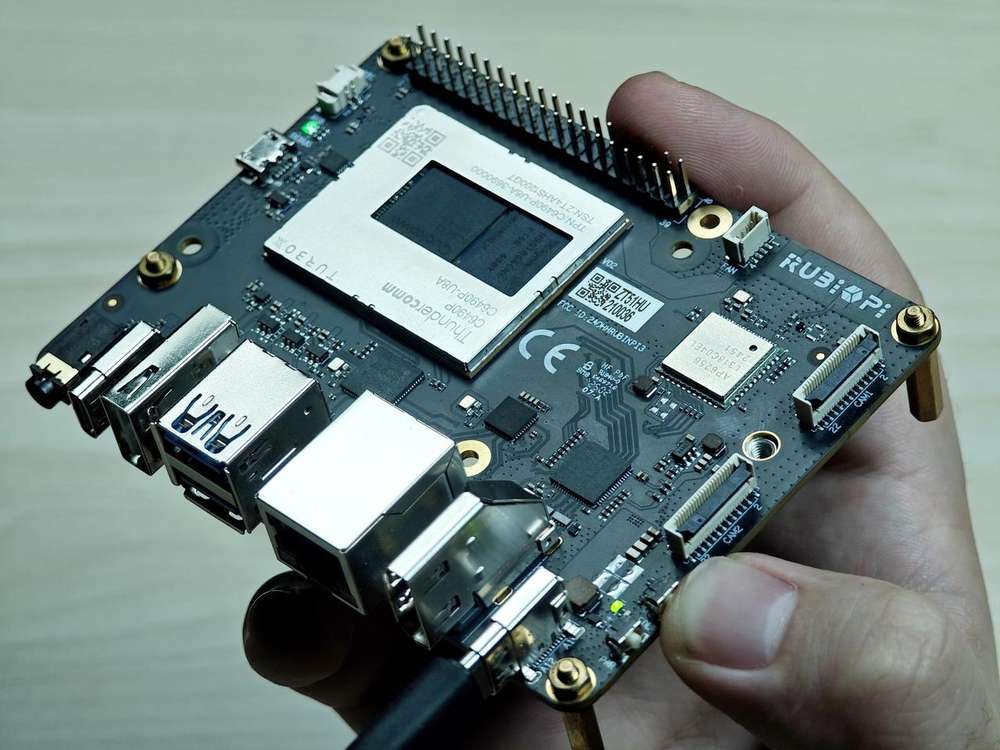
-
Type-C 数据线插入上图 5 等待 3 秒,进入 9008 模式。
方法2:
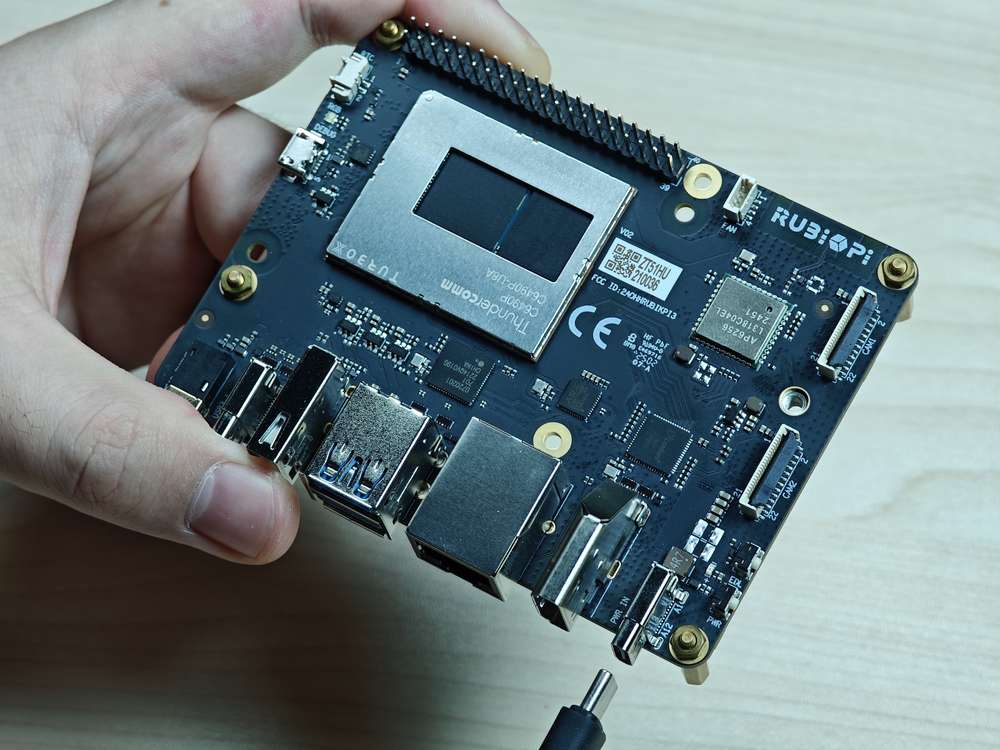
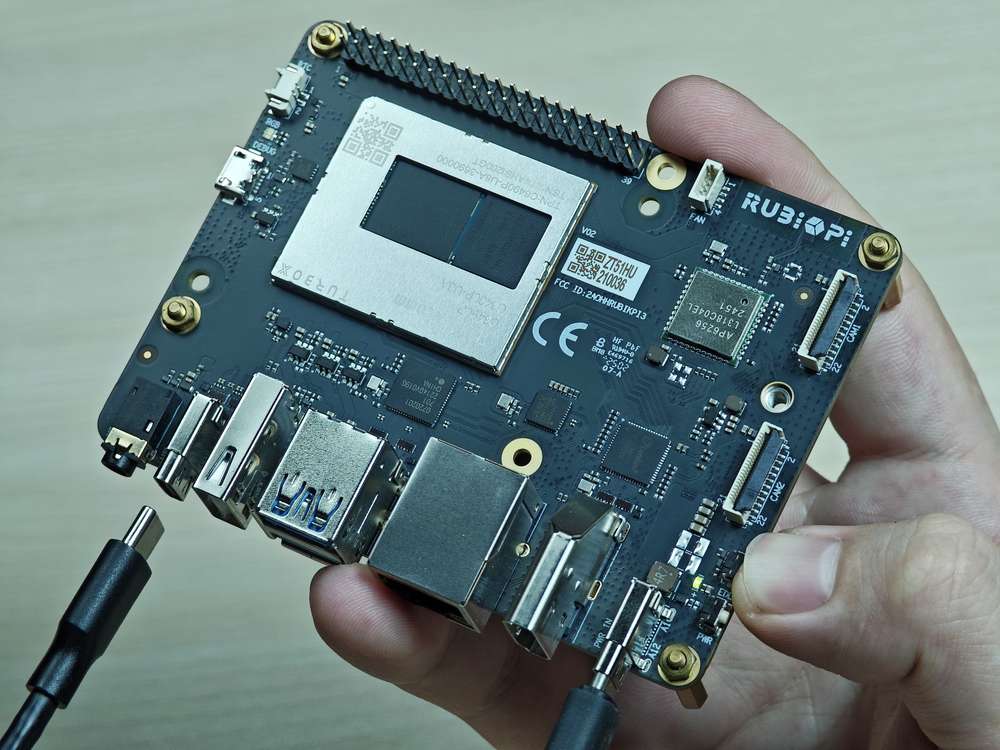
-
将供电线接入到上图 10。
-
Type-C 数据线插入上图 5。
-
在魔方派 3 开机后,输入如下命令,进入 9008 模式。
adb shell reboot edl
Windows 烧录方法
-
安装 WinUSB 驱动(若已经安装可忽略该步骤)
-
卸载该设备的其他驱动程序。确保未安装 Qualcomm USB 驱动程序等驱动程序。
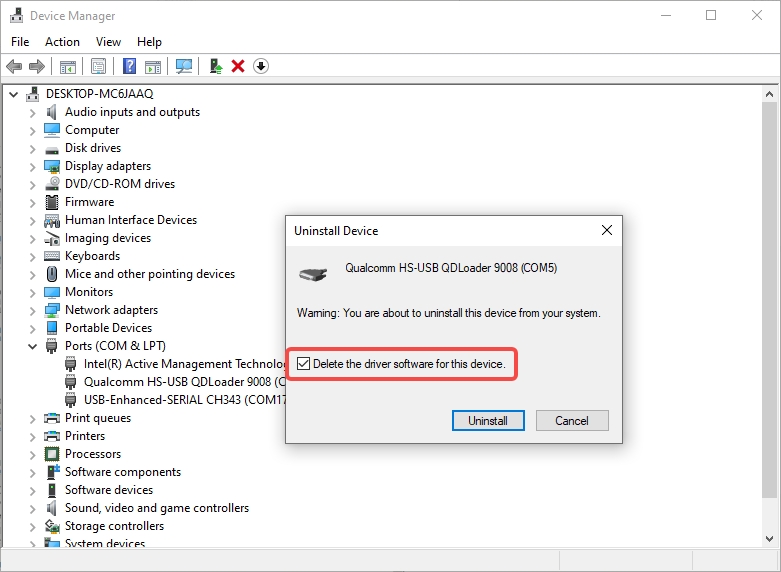
- 您不应该在设备管理器的 COM 端口下看到魔方派设备,如下所示,如果您在 COM 端口下看到该设备,请右键该设备,选择删除设备。
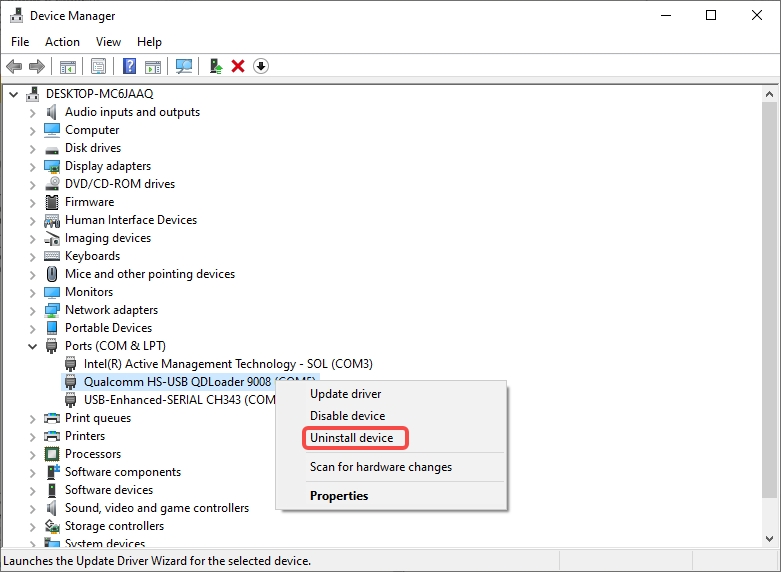
- 确保已选中“删除此设备的驱动程序软件”。
-
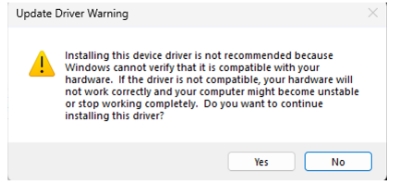
设备断电,重新进入烧录模式,使用以下说明/屏幕截图安装 Microsoft WinUSB。
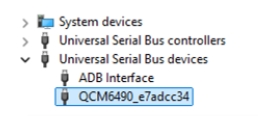
- 在设备管理器中右键 魔方派 的 USB 端口,选择更新驱动程序。
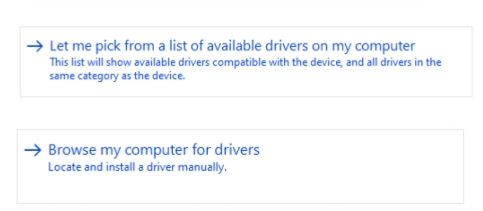
- 在弹出的窗口中选择下方的,浏览我的电脑以查找驱动程序。
- 在通用串行总线设备中,选择 "WinUsb Device"。
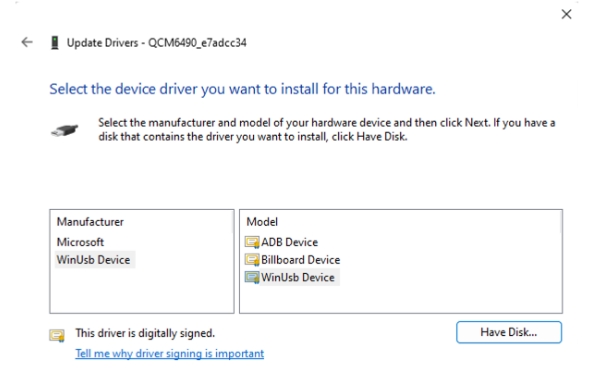
- 点 “是”,完成驱动更新。
-
-
在终端中使用以下命令根据主机架构运行 QDL_Win_x64 或 QDL_Win_ARM64 目录中的 QDL 可执行文件, 进行镜像烧录, 烧录完成后会自动重启。
程序文件名不支持通配符。命令中必须列出每个镜像文件。
将
<pathToQDL>更换为 QDL_Win_x64 或 QDL_Win_ARM64 目录的实际位置。
<pathToQDL>\QDL.exe prog_firehose_ddr.elf rawprogram0.xml rawprogram1.xml rawprogram2.xml rawprogram3.xml rawprogram4.xml rawprogram5.xml rawprogram6.xml patch0.xml patch1.xml patch2.xml patch3.xml patch4.xml patch5.xml patch6.xml
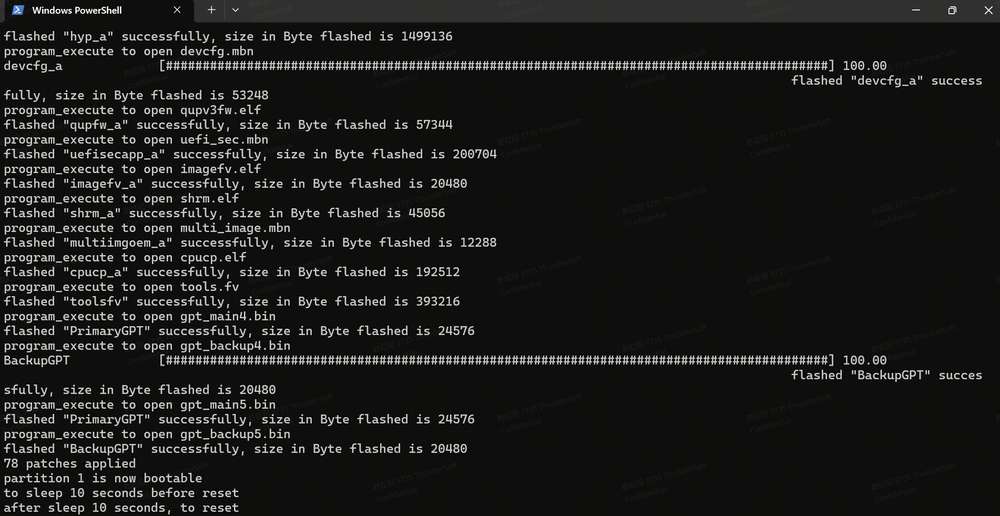
- 或烧录后无法启动,可尝试进入 FlatBuild 包中的 provision 目录执行下面命令重新对 UFS 进行配置(provision)。
进行 provision 后,UFS 中存储的一些信息会丢失,如 SN号、以太网MAC地址等。
将
<pathToQDL>更换为 QDL_Win_ARM64 或 QDL_Win_x64 目录的实际位置。
<pathToQDL>\QDL.exe prog_firehose_ddr.elf provision_ufs_1_3.xml

Provision 刷机完成之后,需要手动插拔电源线和 USB 线重启设备重新进行镜像烧录。
Ubuntu 烧录方法
- 执行下面命令安装 libusb 和 libxml2(若已经安装,可忽略该步骤)。
sudo apt-get install libxml2-dev libudev-dev libusb-1.0-0-dev
- 进入 FlatBuild 包的 ufs 目录。
- 根据主机架构将 QDL_Linux_x64 或 QDL_Linux_ARM 目录下的 qdl 拷贝到 ufs 目录。
- 执行下面命令进行烧录。
./qdl --storage ufs prog_firehose_ddr.elf rawprogram*.xml patch*.xml
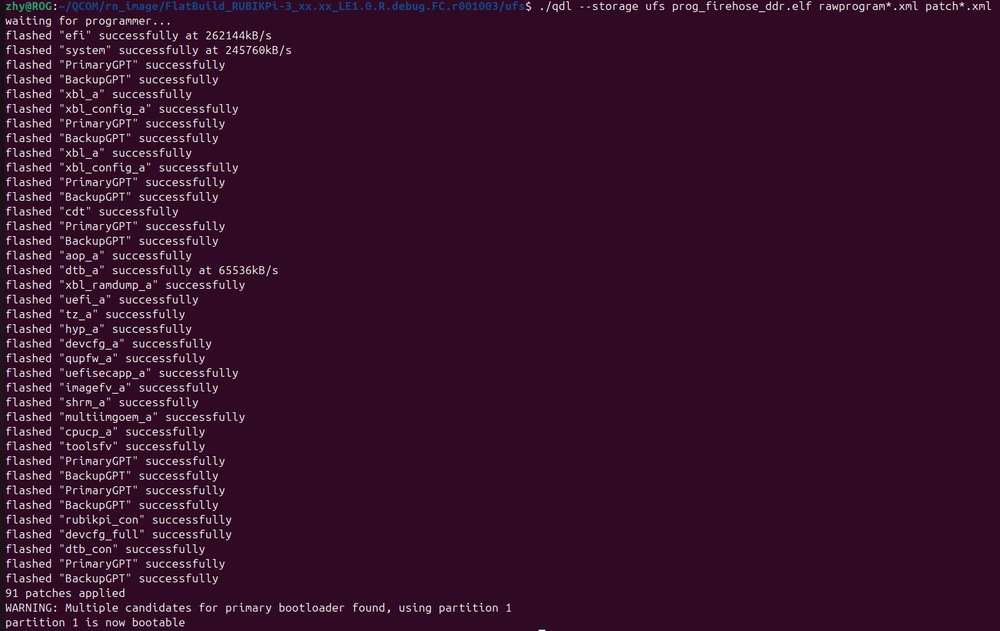
- 或烧录后无法启动,可尝试进入 FlatBuild 包中的 provision 目录执行下面命令重新对 UFS 进行配置(provision)。
进行 provision 后,UFS 中存储的一些信息会丢失,如 SN号、以太网MAC地址等。
配置前,根据主机架构将 QDL_Linux_x64 或 QDL_Linux_ARM 目录下的 qdl 拷贝到 provision 目录
./qdl prog_firehose_ddr.elf provision_ufs_1_3.xml

Provision 刷机完成之后,需要手动插拔电源线和 USB 线重启设备重新进行镜像烧录。
Mac 烧录方法
- 使用以下方式安装 homebrew (若已经安装,可忽略该步骤)。
/bin/bash -c "$(curl -fsSL https://raw.githubusercontent.com/Homebrew/install/HEAD/install.sh)"
- 执行下面命令安装 libusb 和 libxml2。
brew install libusb
brew install libxml2
- 进入 FlatBuild 包的 ufs 目录。
- 根据主机的架构将 QDL_Mac_x64 或 QDL_Mac_ARM 目录下的内容拷贝到 ufs 目录。
- 执行下面命令进行烧录。
./qdl --storage ufs prog_firehose_ddr.elf rawprogram*.xml patch*.xml
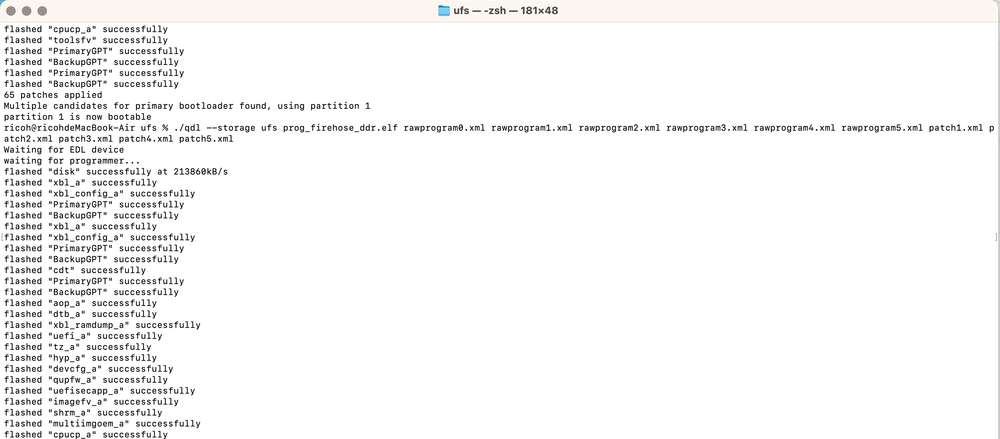
- 或烧录后无法启动,可尝试进入 FlatBuild 包中的 provision 目录执行下面命令重新对 UFS 进行配置(provision)。
进行 provision 后,UFS 中存储的一些信息会丢失,如 SN 号、以太网 MAC 地址等。
配置前,根据主机架构将 QDL_Mac_x64 或 QDL_Mac_ARM 目录下的 qdl 拷贝到 provision 目录
./qdl prog_firehose_ddr.elf provision_ufs_1_3.xml
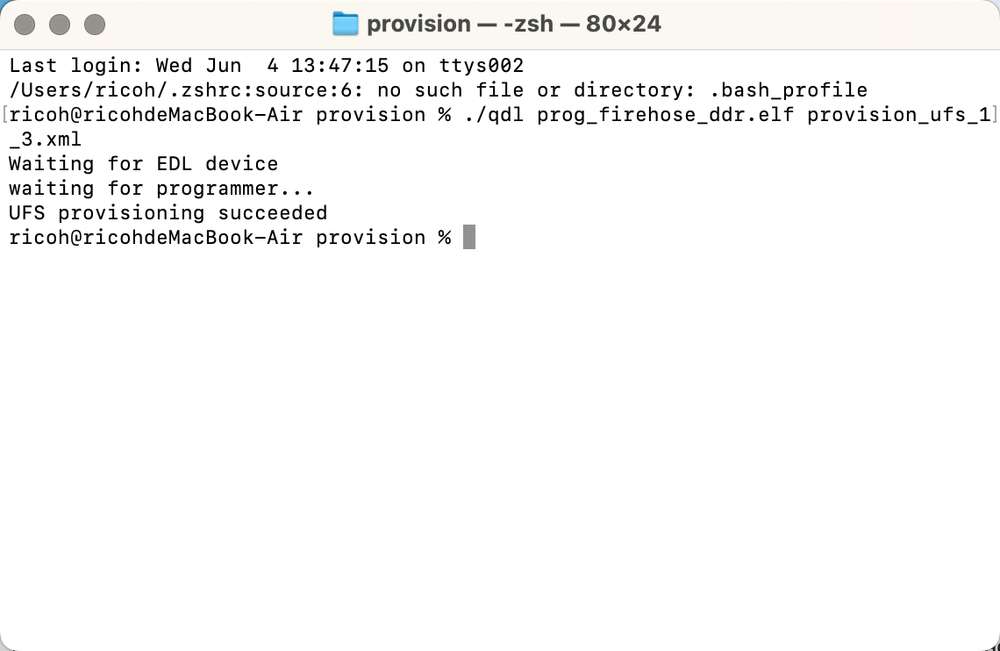
Provision 刷机完成之后,需要手动插拔电源线和 USB 线重启设备重新进行镜像烧录。
开机
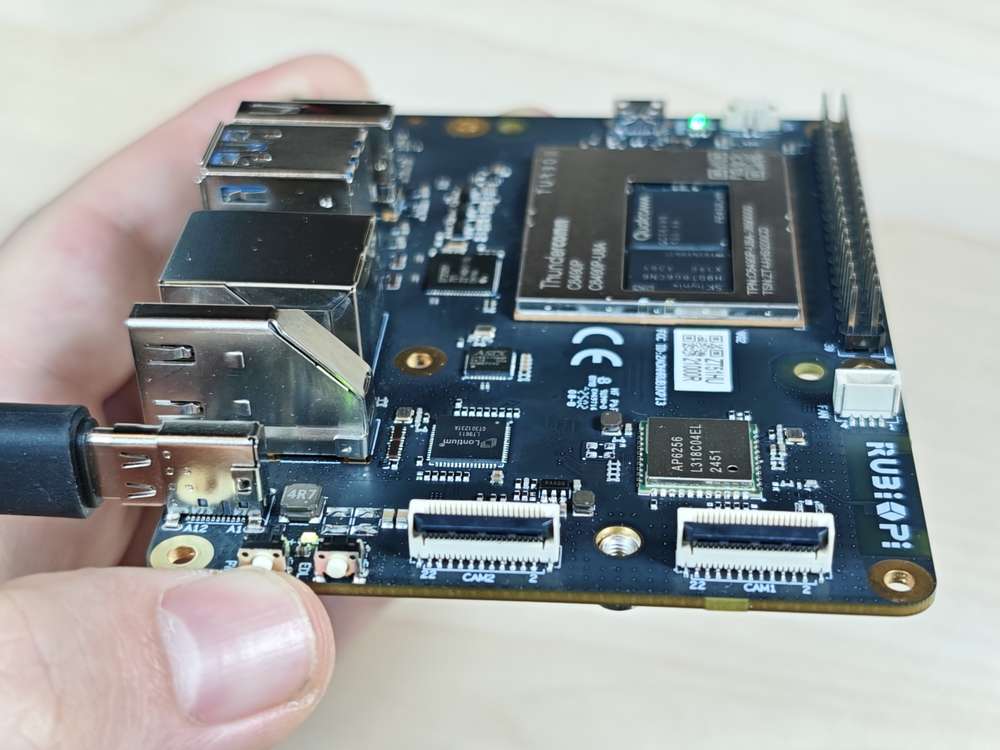
对于旧版本的 魔方派 3 开发板,接入电源并按下 PWR 按键开机。对于 V02 及后续版本的开发板,接入电源后自动触发开机。
关机
输入命令 poweroff 关机。

重启
- 输入命令
reboot重启。

-
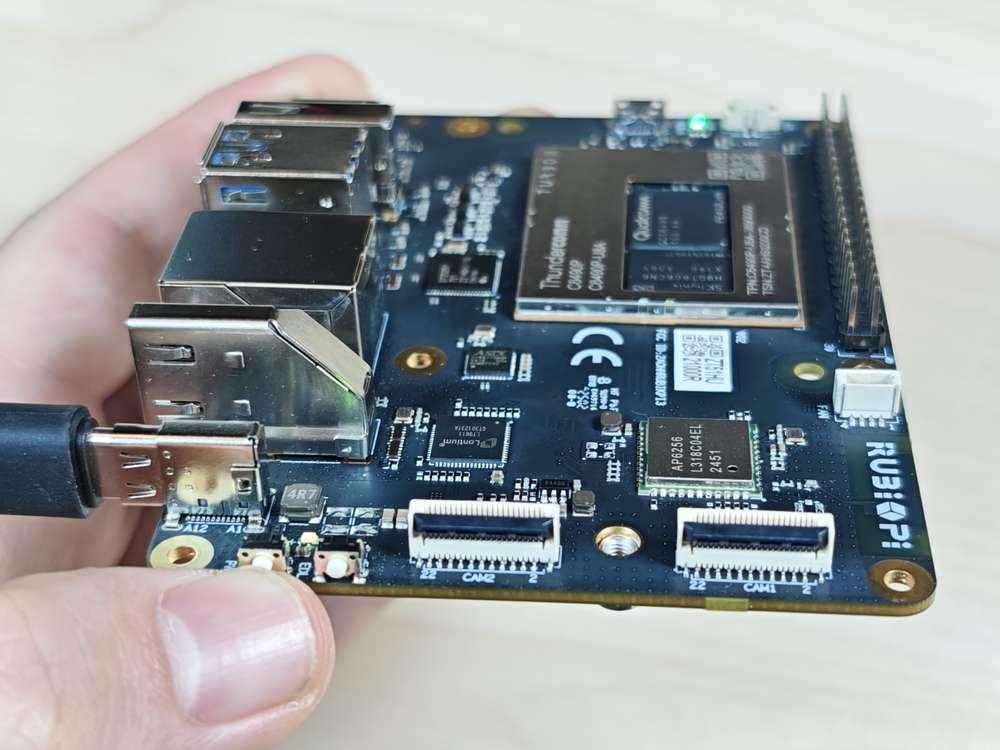
长按 12 秒电源 PWR 按键重启。
串口登录
Windows
-
将下图 2 号接口使用串口线连接到电脑。
-
打开电脑设置,查看设备管理器对应的 COM 口并记录下来。
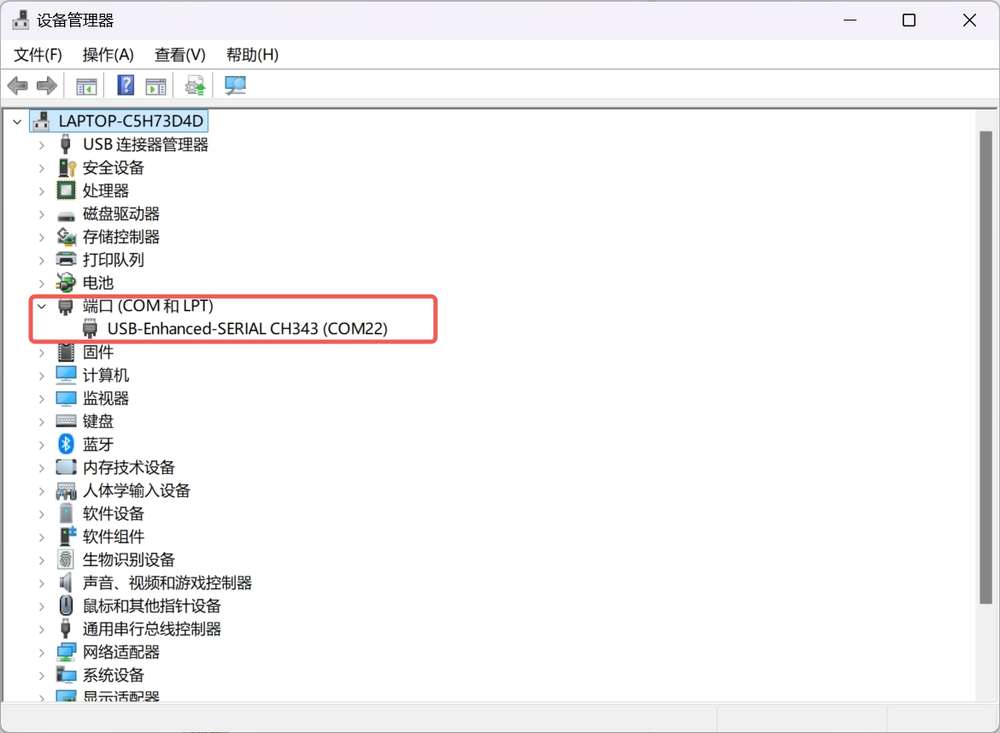
-
访问 https://mobaxterm.mobatek.net/ 下载 MobaXterm ,解压后即可使用。
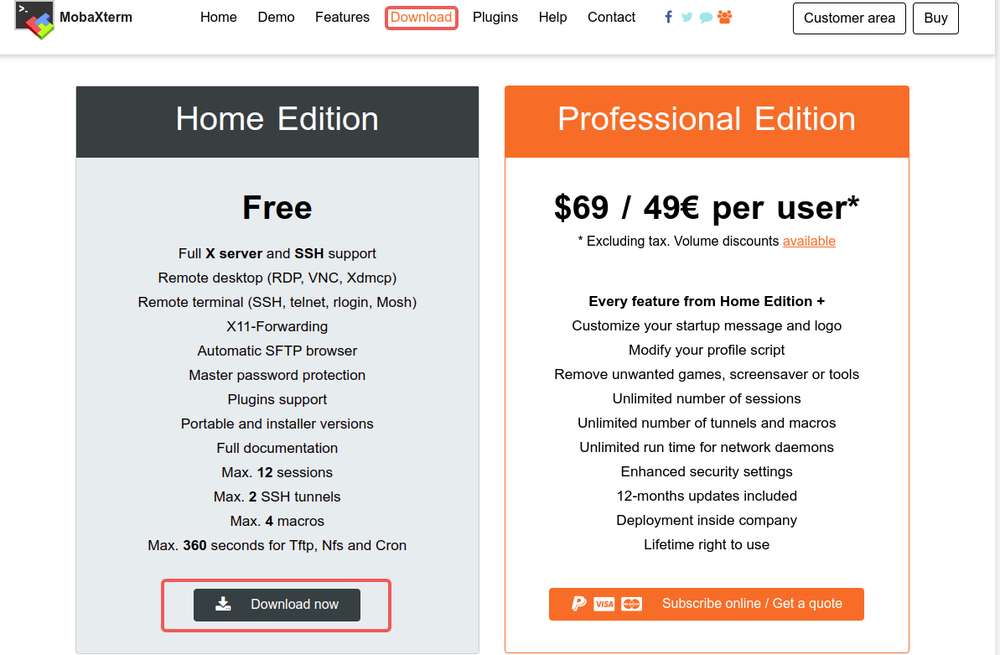
-
打开 MobaXterm ,选择 Session > Serial,设置串口的波特率为 115200。

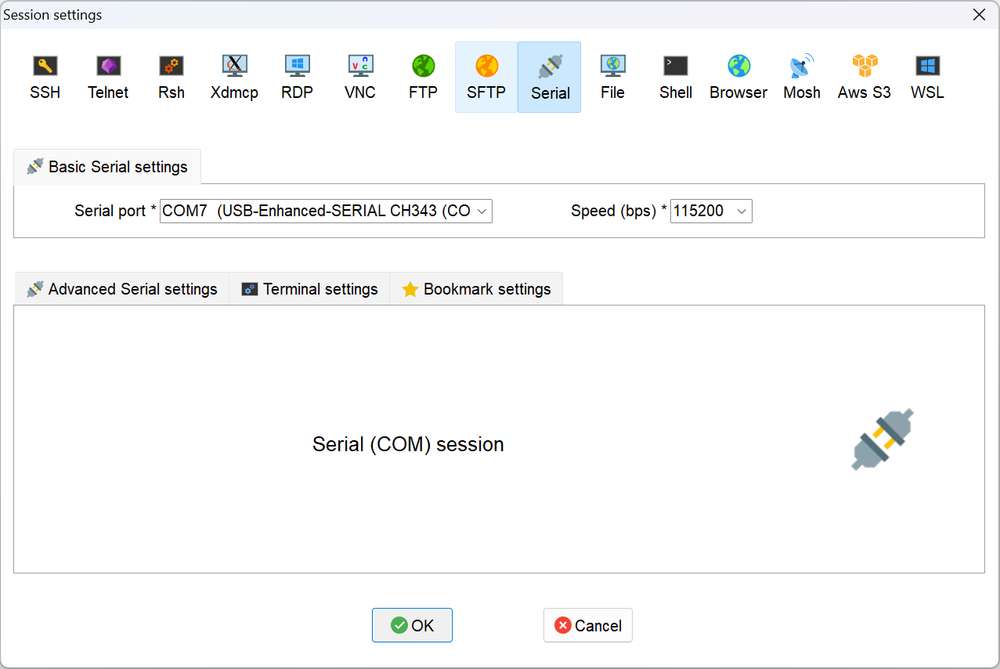
-
点击 OK,按下回车,输入登录名和默认登录密码登录:
-
登录帐号: root
-
登录密码: rubikpi
备注可通过
passwd命令修改默认的密码,如:passwd root。
-
Ubuntu
-
连接下图 2 中的串口线到电脑。
-
执行命令安装 minicom。
sudo apt update
sudo apt install minicom -
输入以下命令检查 USB 端口。
ls /dev/ttyACM*
-
输入下面命令打开 minicom, 按下回车,输入默认登录名和登录密码登录。
sudo minicom -D /dev/ttyACM0 -b 115200
登录帐号: root 登录密码: rubikpi
可通过 passwd 命令修改默认的密码,如:passwd root。
ADB 登录
Windows
准备
-
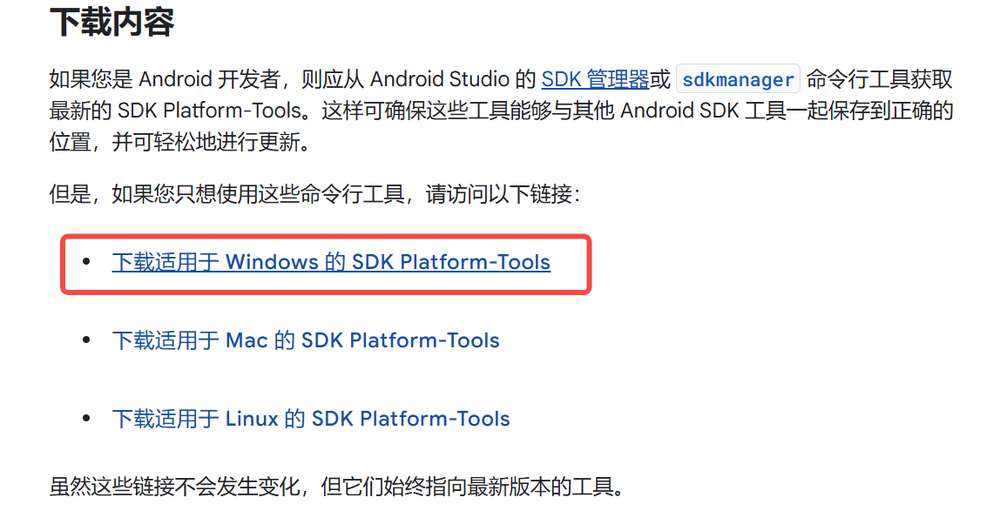
访问 https://developer.android.google.cn/tools/releases/platform-tools 下载 ADB 和 Fastboot 安装包并进行解压。
-
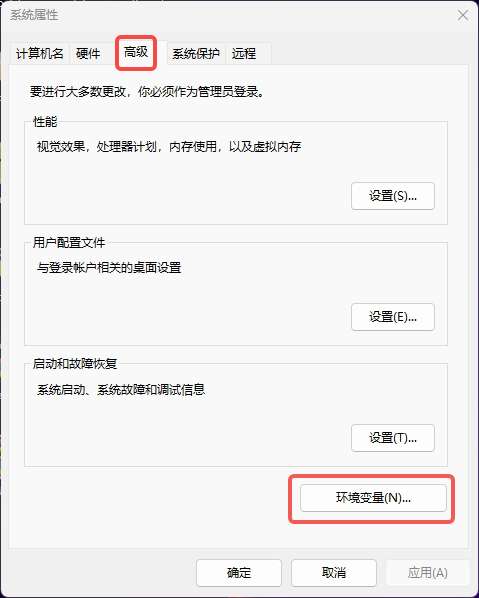
右键 我的电脑 > 属性 > 高级系统设置 > 环境变量;或右键 我的电脑 > 属性, 在搜索栏中输入高级系统设置 > 环境变量。
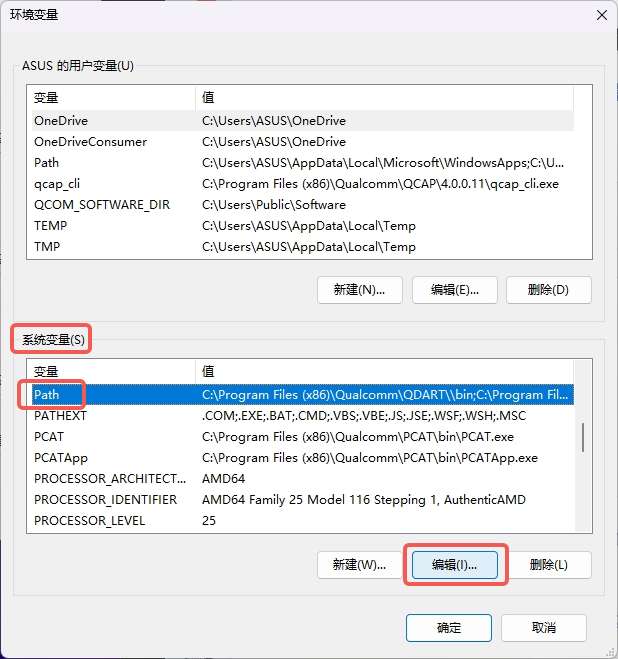
- 选择系统变量中的 Path,点击编辑。
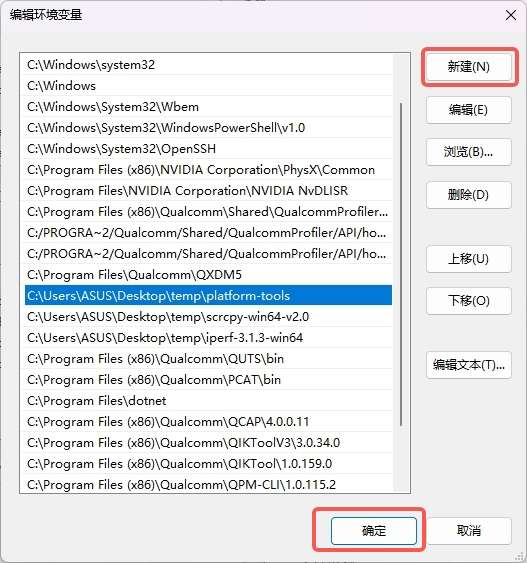
- 点击 新建,将 platform-tools 工具在步骤 1 解压的路径填写进去,点击 确定 保存环境变量。
ADB 登录
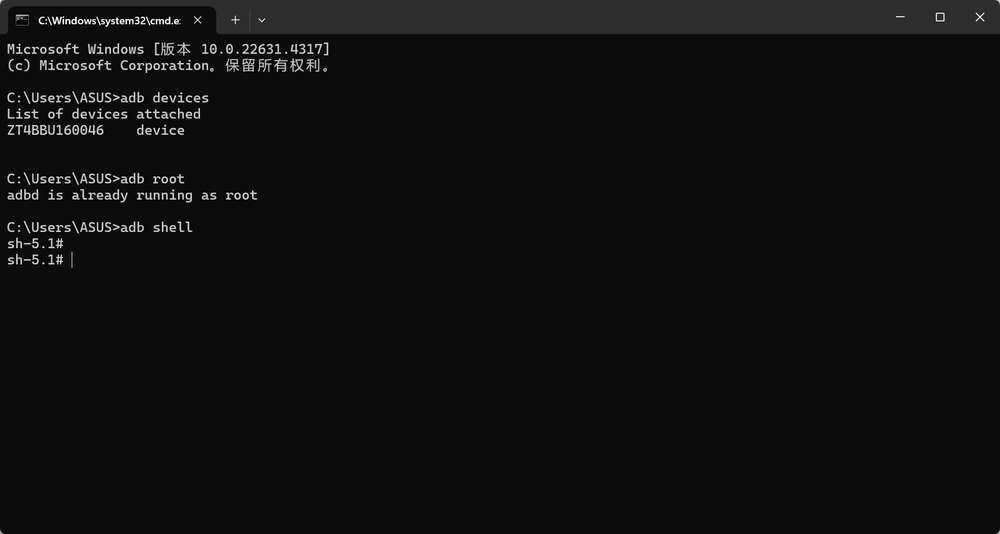
按下 Win+R, 输入cmd,打开 Windows 终端,在终端输入如下登录到 魔方派 3:
adb devices # 查看是否有设备连接
adb root    # 以root用户登录
adb shell   # 打开adb终端
Ubuntu
准备
-
输入如下命令安装 ADB 和 Fastboot 工具:
sudo apt install git android-tools-adb android-tools-fastboot wget -
更新 udev rules 文件
-
使用如下命令打开并修改 51-qcom-usb.rules 文件。
sudo vi /etc/udev/rules.d/51-qcom-usb.rules -
将如下内容,添加到文件中;若如下内容已经存在,可忽略这一步骤。
SUBSYSTEMS=="usb", ATTRS{idVendor}=="05c6", ATTRS{idProduct}=="9008", MODE="0666", GROUP="plugdev" -
使用下面命令,重启
udev。sudo systemctl restart udev
备注如果 魔方派 3 已经通过 USB 连接到个人电脑,请插拔 USB 线,重新连接,以使更新的规则生效。
-
ADB 登录
在终端输入如下命令登录到 魔方派 3:
adb devices # 查看是否有设备连接
adb root    # 设置为root用户
adb shell   # 打开adb终端

SSH 登录
Windows
-
Ping 通 魔方派 3 的 IP 地址。
-
获取 IP 地址。
-
登录路由器后台或使用其他 IP 扫描软件获取 魔方派 3 的 IP 地址。
-
ADB 登录到 魔方派 3 ,使用
ifconfig命令获取 IP 地址。
-
注意IP 地址会随网络环境变化而改变,魔方派 3 设备名称为 rubikpi。
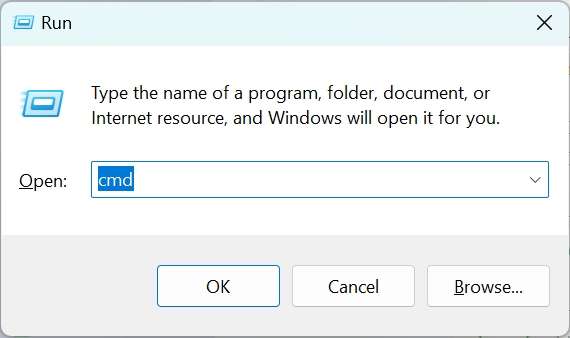
- 按下 Win+R 按键,在弹出的窗口中输入 cmd,点击 确定。
- Run the
ping <IP>command in the terminal. For example, the IP address of 魔方派 3 is 10.9.5.59, run the following command and view the execution result.
ping 10.9.5.59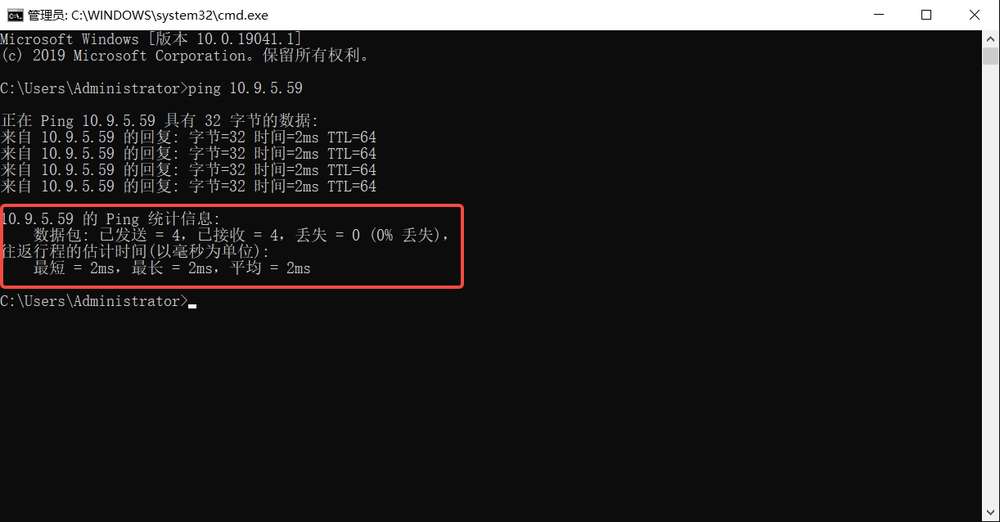
-
-
进行 SSH 登录。
- 打开 MobaXterm 软件。
-
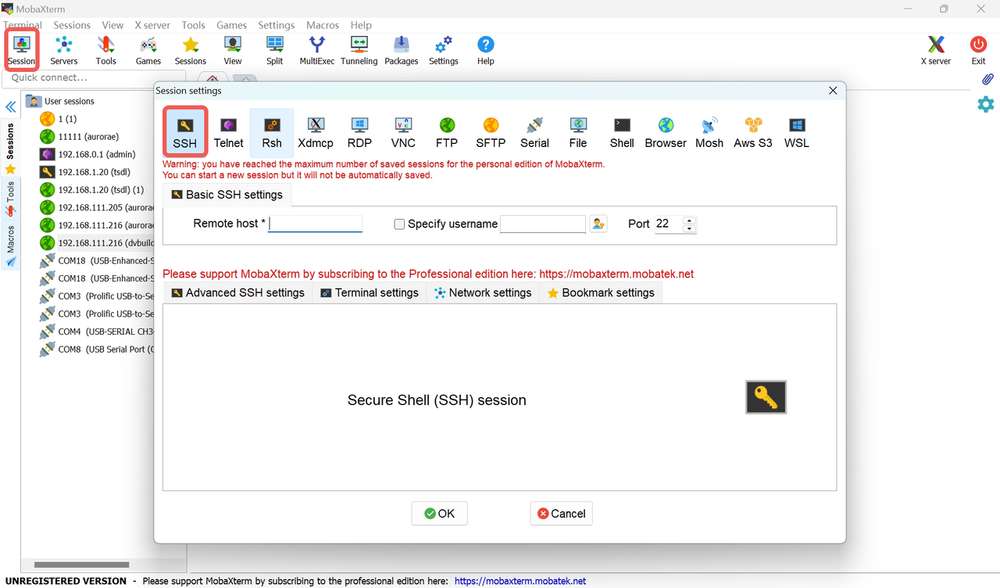
点击 Session,在弹出的界面中选择 SSH。
-
输入要登录 魔方派 3 的 IP,点击 OK。
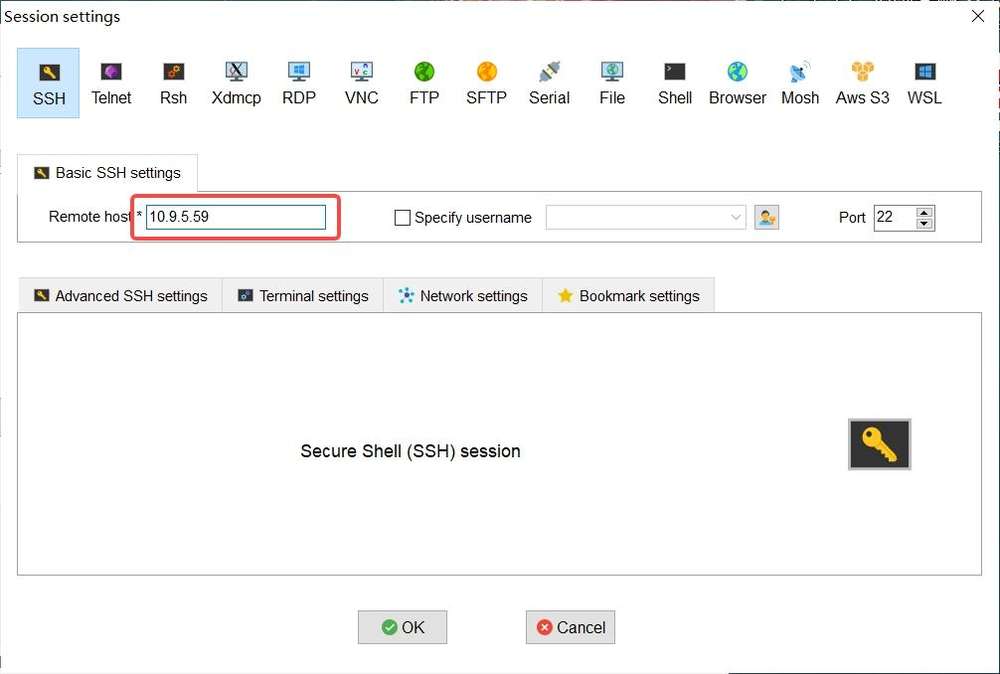
-
输入要登录的用户名回车后,再输入密码,再次回车登录 魔方派 3。

- 成功登录。
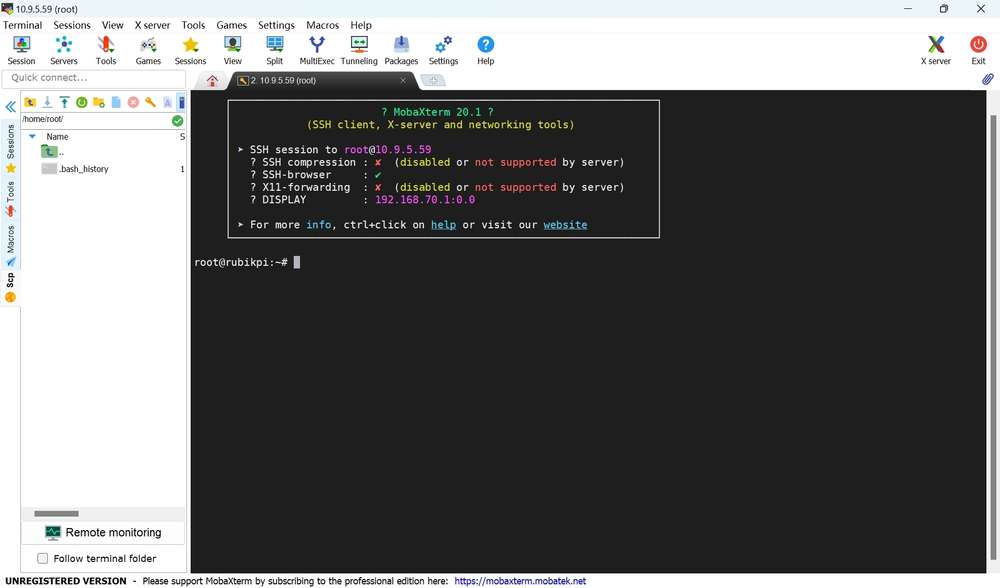
Ubuntu
-
确定连接状态
-
获取 魔方派 3 的 IP 地址。
-
登录路由器后台或使用其他 IP 扫描软件获取 魔方派 3 的 IP 地址。
-
ADB 登录到 魔方派 3 ,使用
ifconfig命令获取 IP 地址。备注IP 地址会随网络环境变化而改变,魔方派 3 设备名称为 rubikpi。
-
-
在 Ubuntu 终端中输入
ping <IP>命令,例如, 魔方派 3 的 IP 为 10.9.5.59,执行如下命令,查看执行结果。ping 10.9.5.59
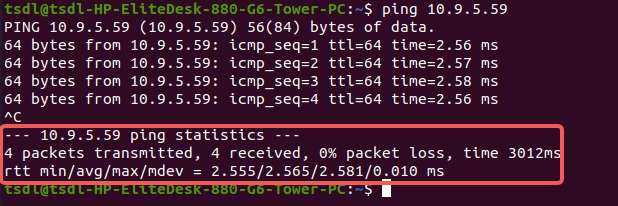
-
-
进行 SSH 登录
- 在 Ubuntu 终端中输入
ssh <user>@<IP>命令后回车,如下所示,其中root表示要登录的用户,10.9.5.59表示 魔方派 3 的 IP。
ssh root@10.9.5.59- 输入密码后回车,成功登录。

- 在 Ubuntu 终端中输入
文件传输
ADB
-
在 PC 终端中使用下面命令,上传文件 test.txt 到 /opt目录。
adb push test.txt /opt -
在 PC 终端中使用下面命令,下载文件 test.txt 到 PC 当前目录。
adb pull /opt/test.txt ./
SCP
SCP 传输需要 魔方派 3 正常联网,若 魔方派 3 的 IP 为 10.9.5.59, 在终端可输入下面命令:
魔方派 3 的 IP 可通过在魔方派 3 中输入ifconfig命令获取。
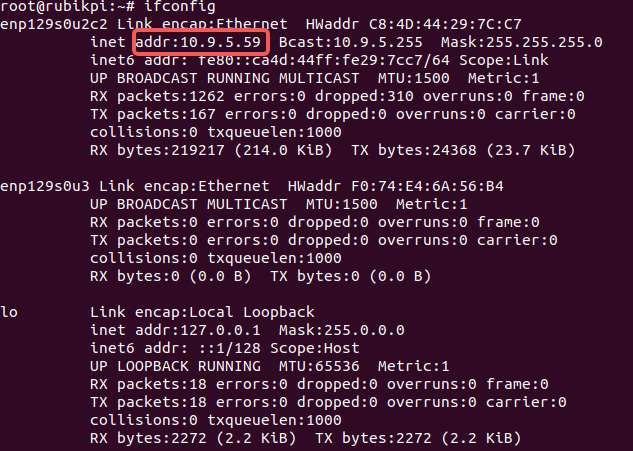
-
在 PC 终端中使用下面命令,上传文件 test.txt 到 /opt目录。
scp test.txt root@10.9.5.59:/opt -
在 PC 终端中使用下面命令,下载文件到 PC 当前目录。
scp root@10.9.5.59:/opt/test.txt ./
Ubuntu 开发环境搭建
软件安装
-
在 Ubuntu 终端中使用下面命令,安装如下软件包,准备好开发所需的主机环境。
sudo apt update
sudo apt install repo gawk wget git diffstat unzip texinfo gcc build-essential chrpath socat cpio python3 python3-pip python3-pexpect xz-utils debianutils iputils-ping python3-git python3-jinja2 libegl1-mesa libsdl1.2-dev pylint xterm python3-subunit mesa-common-dev zstd liblz4-tool locales tar python-is-python3 file libxml-opml-simplegen-perl vim whiptail bc
sudo apt install lib32stdc++6 libncurses5 checkinstall libreadline-dev libncursesw5-dev libssl-dev libsqlite3-dev tk-dev libgdbm-dev libc6-dev libbz2-dev libffi-dev curl git-lfs libncurses5-dev libncursesw5-dev -
在 Ubuntu 终端中使用下面命令,安装 Python 3.10.2,在 Linux kernel 的打包过程中用到了
python3.10命令,如果已经有 Python 3.10.2 或更高版本,请跳过这个步骤。python --version
# Download it in a directory of your choice
wget https://www.python.org/ftp/python/3.10.2/Python-3.10.2.tgz
tar -xvf Python-3.10.2.tgz
cd Python-3.10.2
./configure --enable-optimizations
make
sudo make install -
在 Ubuntu 终端中使用下面命令,安装 pefile。
sudo pip3.10 install pefile
安装交叉编译工具
-
在 Ubuntu 主机上,访问 魔方派 3 官方网站,下载 魔方派 3 的交叉编译工具链,下载完成后使用下面命令解压。
unzip toolchains_V1.1.0.zip备注交叉编译工具是使用 Yocto 工程编译的 eSDK,eSDK 是从 Qualcomm Linux 镜像生成的软件包。它安装在 Ubuntu 主机上并提供基于 Yocto 的环境,可用于应用程序的开发。
关于 eSDK 的编译可参考 Yocto 工程编译指南章节。
-
在 Ubuntu 终端中使用下面命令,安装交叉编译工具链。
cd toolchains
chmod 755 qcom-wayland-x86_64-qcom-multimedia-image-armv8-2a-qcm6490-idp-toolchain-ext-1.3-ver.1.1.sh
sh qcom-wayland-x86_64-qcom-multimedia-image-armv8-2a-qcm6490-idp-toolchain-ext-1.3-ver.1.1.sh -
按照提示安装交叉编译环境,如下输入安装目录的绝对路径回车后,输入 "Y" 进行安装。

-
安装完成后,到安装目录执行如下命令,设置交叉编译环境。
source environment-setup-armv8-2a-qcom-linux信息交叉编译环境只对当前终端有效。
若出现如下错误,可按提示输入
unset LD_LIBRARY_PATH命令后,再次执行上面命令。
-
在 Ubuntu 终端中使用下面命令,查看 gcc 工具链版本,若输出如下内容说明交叉编译环境设置成功。
aarch64-qcom-linux-gcc -v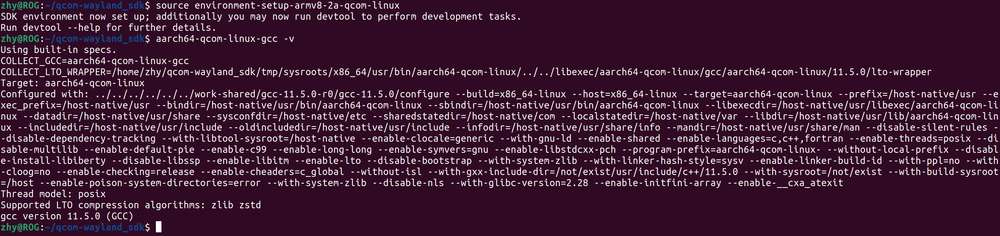
交叉编译工具使用方法
在上一小节中,通过 source environment-setup-armv8-2a-qcom-linux 命令设置好交叉编译环境后,可以通过下面的方法,交叉编译 魔方派 3 的可执行程序。
使用 Makefile 构建项目
交叉编译需要设置头文件路径(sysroot),可使用--sysroot=dir 参数指定。
aarch64-qcom-linux-gcc --sysroot=/home/zhy/rubikpi/sdk/sysroots/armv8-2a-qcom-linux
在上面命令中,交叉编译工具链安装在了 PC 机 /home/zhy/rubikpi/sdk 目录下,请按实际安装目录进行修改。
使用 CMake 构建项目
如下为使用 aarch64.cmake 设置编译工具链的简单示例:
set(CMAKE_SYSTEM_NAME Linux)
set(CMAKE_SYSTEM_PROCESSOR arm64) #设置目标处理器架构

#设置sysroot
set(TOOLCHAIN_DIR /home/zhy/rubikpi/sdk/sysroots/armv8-2a-qcom-linux)
set(CMAKE_SYSROOT ${TOOLCHAIN_DIR}/sysroots/armv8-2a-qcom-linux)

#设置交叉编译器
SET(CMAKE_C_COMPILER ${TOOLCHAIN_DIR}/sysroots/x86_64-qcomsdk-linux/usr/bin/aarch64-qcom-linux/aarch64-qcom-linux-gcc)
SET(CMAKE_CXX_COMPILER ${TOOLCHAIN_DIR}/sysroots/x86_64-qcomsdk-linux/usr/bin/aarch64-qcom-linux/aarch64-qcom-linux-g++)

set(CMAKE_FIND_ROOT_PATH_MODE_PROGRAM NEVER)
set(CMAKE_FIND_ROOT_PATH_MODE_LIBRARY ONLY)
set(CMAKE_FIND_ROOT_PATH_MODE_INCLUDE ONLY)
在使用 Cmake 构建项目时,需要按项目情况创建 CMakeLists.txt,并执行如下命令,生成 Makefile 文件。
$ cmake -DCMAKE_TOOLCHAIN_FILE=aarch64.cmake
Windows 11 开发环境搭建
使用 WSL 在 Windows 11 上搭建 Ubuntu VM。
Windows Subsystem for Linux (WSL) 是一项 Windows 功能,允许您在不使用虚拟化软件的情况下在 Windows 上运行 Linux 分发版。在 Windows 11 上设置 WSL 涉及以下任务:

只能使用 WSL 编译 Qualcomm Linux 软件。要在魔方派 3 上刷写软件,请参阅 Windows 烧录方法。
主机要求
在使用 WSL 设置 Ubuntu VM 之前,请确保 Windows 11 主机满足以下系统要求:
| 要求 | |
|---|---|
| 处理器架构 | x86 or Arm® |
| CPU 核数量 | 8 or more |
| RAM | 8 GB or larger |
| 存储 | 300 GB available space |
| 操作系统 | Windows 11 |
设置 WSL 的先决条件
要设置 WSL,您必须打开特定的 Windows 功能并设置默认的 WSL 版本。
-
Windows Subsystem for Linux
-
Virtual Machine Platform
请使用管理员权限在 Windows PowerShell 中运行以下命令,以便打开这些功能:
- Windows Subsystem for Linux
Enable-WindowsOptionalFeature -Online -FeatureName Microsoft-Windows-Subsystem-Linux
- Virtual Machine Platform
Enable-WindowsOptionalFeature -Online -FeatureName VirtualMachinePlatform
运行这些命令后,重启 Windows 11 主机。
设置默认 WSL 版本
要将 Windows Subsystem for Linux 2 设置为默认的 Linux 分发版,请使用管理员权限在 Windows PowerShell 中运行以下命令:
wsl --set-default-version 2
输出如下:
For information on key differences with WSL 2 please visit https://aka.ms/wsl2. The operation completed successfully.
安装 Ubuntu-22.04 Linux 分发版
Qualcomm Linux 使用 Ubuntu-22.04 Linux 分发版。在安装 Ubuntu-22.04 之前,请验证它是否可作为安装在 Windows 11 主机上的有效分发版之一。
- 要列出可供安装的分发版,请在 Windows PowerShell 中运行以下命令:
wsl --list --online
- 验证 Ubuntu-22.04 是否被列为分发版之一。
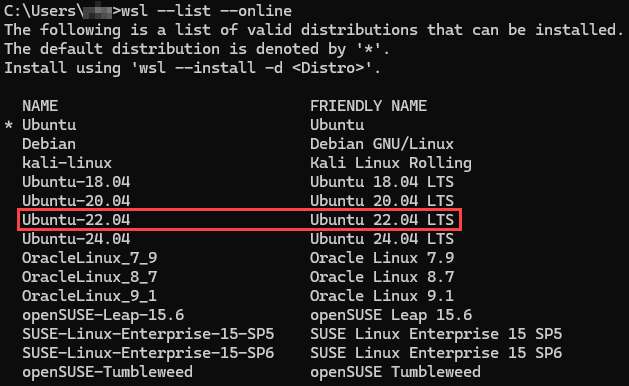
如果在列出的分发版中没有看到 Ubuntu-22.04,请联系 Microsoft 支持。
- 要更新 WSL,请运行以下命令:
wsl --update
- 要安装 Ubuntu 22.04 LTS,请运行以下命令:
wsl --install -d Ubuntu-22.04
- 安装完成后,设置您安装的 Ubuntu-22.04 Linux 分发版的用户名和密码。
为 WSL 创建 .wslconfig 文件
使用 .wslconfig 文件配置设置,例如在 WSL 上运行的 Linux 分发版的内存、处理器和交换存储空间。默认情况下 .wslconfig 文件不存在。因此,您必须在 %UserProfile% 目录中创建一个。
请执行以下操作,以便创建 .wslconfig 文件:
-
在Windows PowerShell 中,运行
cd ~命令进入 %UserProfile% 目录。例如,目录路径可以是 C:\Users\ <UserName>。 -
创建名为 .wslconfig 且包含以下内容的文件:
# Settings apply across all Linux distributions running on WSL 2
[wsl2]
# Limits VM memory to use no more than 4 GB, this can be set as whole numbers using GB or MB
memory=64GB
# Sets the VM to use two virtual processors
processors=16
# Sets amount of swap storage space to 8GB, default is 25% of available RAM
swap=64GB
# Sets swapfile path location, default is %USERPROFILE%\AppData\Local\Temp\swap.vhdx
swapfile=C:\\temp\\wsl-swap.vhdx
# Enable experimental features
[experimental]
# Automatically releases cached memory after detecting idle CPU usage. Set to gradual for slow release, and dropcache for instant release of cached memory.
autoMemoryReclaim=dropcache
设置内存、处理器和交换大小的值以与 Windows 主机的规格相匹配。
- 要关闭 WSL,请在 Windows PowerShell 中运行以下命令:
wsl --shutdown
- 要重启 WSL,请在 Windows PowerShell 中运行以下命令:
wsl
设置 WSL 环境
要配置 WSL 的 DNS 设置,请使用 resolv.conf 文件。
要为您安装的 Ubuntu-22.04 Linux 分发版配置本地设置,请使用 wsl.conf 文件。每次运行 WSL 时都会自动应用 wsl.conf 文件中的设置。
配置 WSL 的 DNS 设置(resolv.conf 文件)
在 Linux 终端窗口中,使用 sudo 命令在 /etc/resolv.conf 文件中添加以下内容:
sudo rm /etc/resolv.conf
sudo bash -c 'echo "nameserver 8.8.8.8" > /etc/resolv.conf'
当您关闭 Linux 终端窗口时,nameserver 会自动恢复为其默认 nameserver。要永久保存对 resolv.conf 文件所做的更改,请运行以下命令:
sudo chattr -f +i /etc/resolv.conf
要更改写入权限并修改 resolv.conf 文件,请运行以下命令:
sudo chattr -f -i /etc/resolv.conf
配置 Ubuntu-22.04 的本地设置(wsl.conf 文件)
在 Linux 终端窗口中,使用 sudo 命令在 /etc/wsl.conf 文件中添加以下内容:
[network]
generateResolvConf = false
[automount]
options = "metadata"
[boot]
command = service docker start
在 Windows PowerShell 中,运行以下命令以重启 WSL:
wsl --shutdown
启动对 Git 的长路径支持
要启用对 Git 的长路径支持,请在 Linux 终端窗口中运行以下命令:
git config --global core.longpaths true
可选:更改 Ubuntu 安装驱动器
默认情况下,Ubuntu 安装在 C 盘。如果 Windows 主机上的 C 盘没有足够的空间进行编译,则可以将 Ubuntu 安装到另一个驱动器上。
要将 Ubuntu 安装更改到另一个驱动器上,请执行以下操作:
-
打开 Add or Remove Programs,然后在列表中找到 Ubuntu 安装。
-
在 Control Panel 中,选择 Programs > Programs and Features
-
右键点击要更改驱动器的 Ubuntu 安装,然后选择 Uninstall 或 Uninstall/Change。
此时将显示以下对话框:

-
点击 Move。
-
选择要安装 Ubuntu 的驱动器,然后点击 Move。
要访问 WSL 工作区,请使用 Windows 文件资源管理转到以下路径:
\\wsl$
Mac 开发环境搭建(Arm64)
使用 UTM 在 Arm64 Mac 上搭建 Ubuntu Server VM。
UTM 是适用于 macOS(®) 的开源 VM 主机,用于在 Mac 上运行其他操作系统,包括 Ubuntu。在 Arm64 Mac 上使用 UTM 搭建 Ubuntu Server VM 涉及以下任务:

主机要求
在使用 UTM 设置 Ubuntu Server VM 之前,请确保您的 Arm64 Mac 主机满足以下系统要求:
| 要求 | |
|---|---|
| 处理器架构 | Arm64 要验证 Mac 的架构是否为 Arm64,请在终端窗口中运行 |
| CPU 核数量 | 8 个或更多 |
| RAM | 8 GB 或更大 |
| 存储 | UTM VM 需要 300 GB 可用空间 |
| 操作系统 | macOS 14 |
如果您的 Arm64 Mac 主机满足系统要求,请下载以下软件:
| 软件 | 说明 |
|---|---|
| UTM 虚拟化软件 | 从 UTM 网站下载 UTM 虚拟化软件。 |
| Ubuntu 服务器 ISO | 支持所有 Ubuntu 22.04 64 位 ARM (ARMv8/AArch64) 服务器 LTS 版本。建议用户从 Ubuntu 网站下载最新的 Ubuntu Server 22.04 ISO(例如 ubuntu-22.04.5-live-server-arm64.iso)版本。 |
在 Arm64 Mac 上安装 UTM
- 双击之前下载的 UTM.dmg 文件,然后将 UTM 图标拖到 Applications 图标。

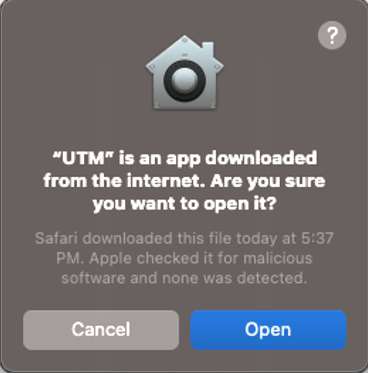
- 安装 UTM 时,如果出现以下对话框,点击 Open:
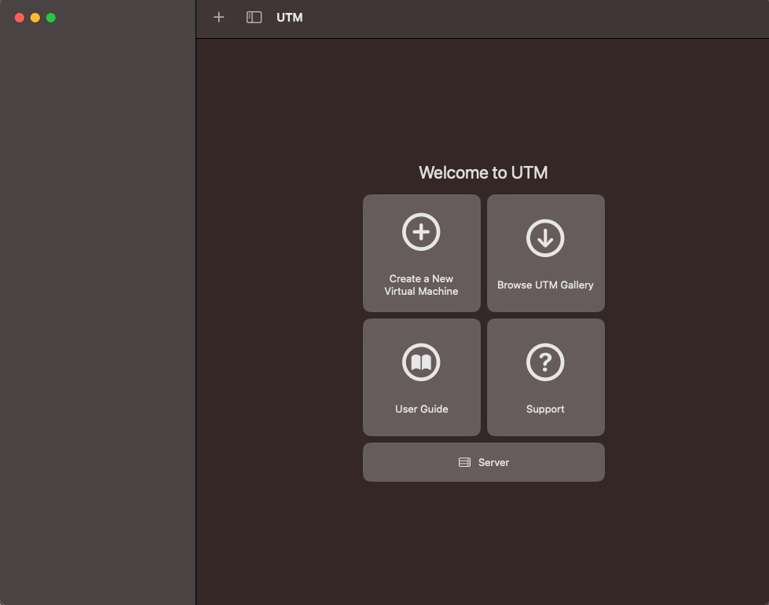
- 打开 Launchpad,搜索 UTM,然后点击 UTM。
出现 UTM 主窗口。
在 UTM 中创建 VM
-
在 UTM 主窗口中,点击 Create a New Virtual Machine。
-
在 Start 界面上,点击 Virtualize。
-
在 Operating System 界面上,选择 Linux OS。
-
在 Linux 界面上,浏览并选择您下载的 Ubuntu ISO 映像,然后点击 Continue。
-
在 Hardware 界面上,指定要分配给 Ubuntu VM 的内存和 CPU 核,然后点击 Continue。推荐值如下所示:
-
内存:大约 70% 的可用内存
-
CPU 核:至少 50% 的可用核
如果将 CPU Cores 字段留空或设置为 0,UTM 会将所有主机核心分配给 VM。将所有 CPU 核分配给 VM 可能会使主机运行缓慢或无响应。
-
要了解 Mac 主机的内存大小和 CPU 核数量,参见 macOS User Guide 中的说明。
- 在 Storage 界面上,指定 VM 的驱动器大小,然后单击 Continue。
建议为虚拟机分配至少 300 GB 的存储空间。
-
如果要在主机和虚拟机之间共享目录,请在 Shared Directory 界面上执行以下操作:
-
浏览并选择目录。
-
点击 Continue。
-
-
在 Summary 界面上,执行以下操作:
-
查看正在创建的虚拟机的配置摘要。
-
为虚拟机提供名称。
-
点击 Save。新创建的虚拟机列在 UTM 主窗口中。

-
在 UTM 中安装 Ubuntu Server
-
运行 UTM。
-
在 UTM 主窗口中,点击 Play 图标,通过虚拟化运行 Ubuntu ISO 镜像。
-
使用箭头键选择 Try or Install Ubuntu Server,然后按 Enter。

-
选择一种语言,然后按 Enter。
-
可选:可能会看到更新安装程序的界面。选择以下选项之一,然后按 Enter:
-
Update to the new installer
-
Continue without updating
-
-
选择键盘布局,选择 Done,然后按 Enter。
-
选择 Ubuntu Server 安装库,选择 Done,然后按 Enter。
-
选择适当的网络接口,选择 Done,然后按 Enter。
-
选择适当的代理配置,选择 Done,然后按 Enter。
-
如果需要,可配置镜像地址,并等待镜像位置通过所有测试后,选择 Done,然后按 Enter。
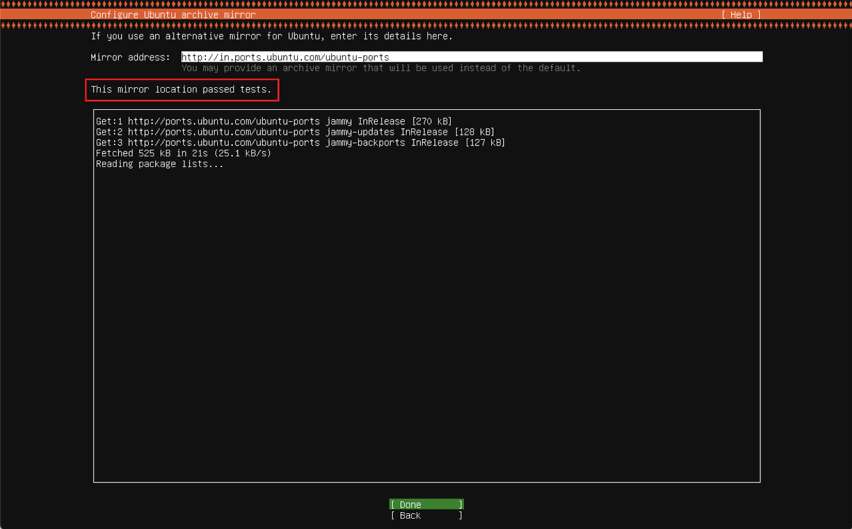
-
选择 Use an entire disk > Set up this disk as an LVM group,选择 Done,然后按 Enter。
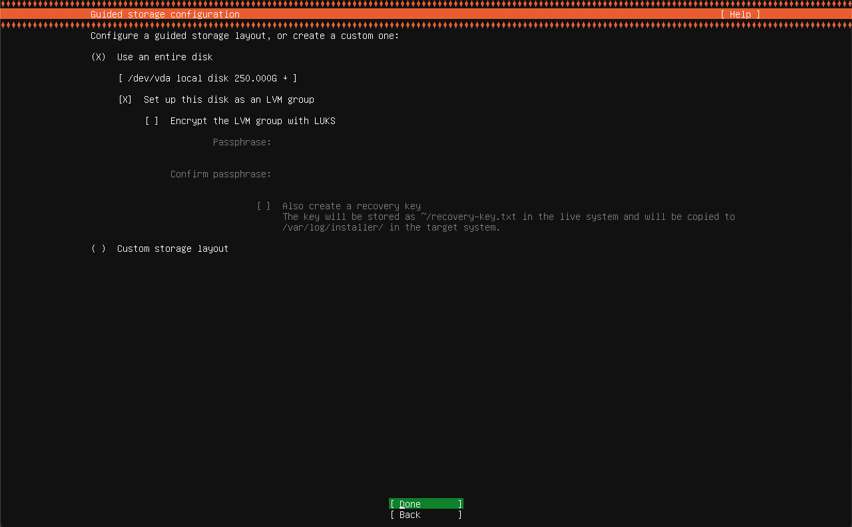
-
按如下方式配置存储空间:
- 在 USED DEVICES 部分,选择 ubuntu-lv,然后按 Enter 查看其他选项。
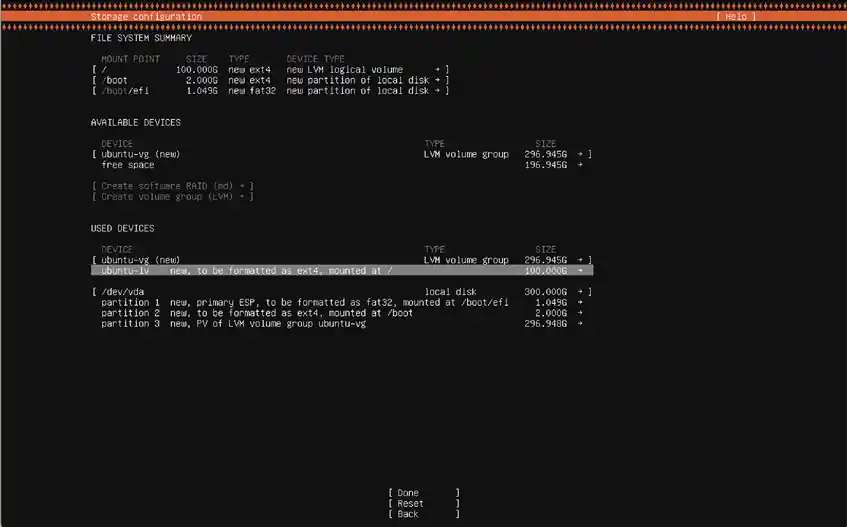
- 在对话框中,选择 Edit,然后按 Enter。

-
在 Size 字段中,输入 296.000G,选择 Save,然后按 Enter。更新后的大小现在应该体现在 ubuntu-lv 条目中。
-
选择 Done,然后按 Enter。
-
要设置配置文件,请指定所需的详细信息,选择 Save,然后按 Enter。
-
跳过 Ubuntu Pro 升级选项,选择 Continue,然后按 Enter。
-
可选:选择 Install OpenSSH Server 以设置 SSH,选择 Done,然后按 Enter。
同步、编译和刷写 Qualcomm Linux 不需要 OpenSSH。只有在启用 Ubuntu VM 的安全远程访问时才需要安装 OpenSSH 服务器。
- 选择一个 Docker 快照,选择 Done,然后按 Enter。
等待安装过程完成。
安装过程可能会推荐多个 Docker 通道,例如 stable、candidate 等。选择合适的 Docker 通道以继续安装。
- 安装成功后,点击 Power 图标以关闭并停止 VM。

-
在 Confirmation 对话框中,点击 OK。虚拟机停止后,关闭窗口。
-
在 UTM 主窗口中,在 CD/DVD 下拉列表中,选择 Clear。

-
确认 CD/DVD 选项中的 ISO 镜像关联已清除或清空。

-
要运行 Ubuntu VM,请点击 Play 图标。

-
Ubuntu 操作系统成功启动后,输入凭据登录并访问 shell。

- 运行以下命令更新 Ubuntu 操作系统并安装图形桌面环境,然后重新启动:
sudo apt update && sudo apt upgrade -y
sudo apt install ubuntu-desktop -y
reboot
- 登录到您创建的 Ubuntu VM。
从 UTM VM 访问 魔方派 3
- 将 魔方派 3 连接到主机。
UTM 软件可能会显示一个对话框,用于确认 Ubuntu 虚拟机操作系统是否应有权访问 魔方派 3。
- 如果看到如下对话框,请点击 Confirm:

- 点击 Confirm 后,如果出现以下 USB 断开连接错误,点击 OK 忽略它:
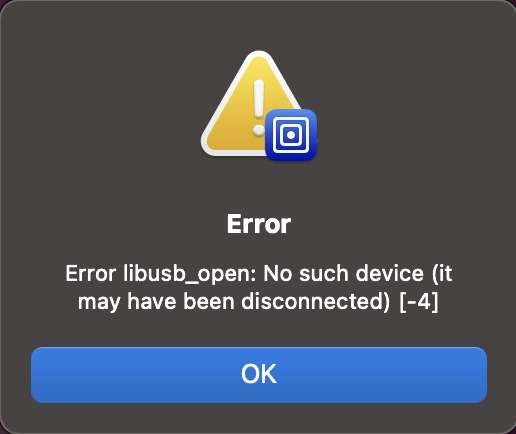
- 要验证 Ubuntu VM 是否可以访问 魔方派 3,请在 Linux 终端窗口中运行
lsusb命令。
魔方派 3 在输出中显示如下:
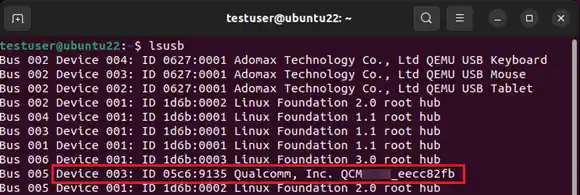
如果在 Ubuntu VM 中未检测到 魔方派 3 ,请执行以下操作:
- 在 UTM VM 窗口的工具栏中,点击 USB Devices。
- 选择 QCMXXXX_xxxxxxxx。
如果 魔方派 3 未出现在 USB 设备列表中,请在 UTM settings 中点击左侧面板中的 Input,并将 Maximum Shared USB Devices 字段中的值设置为 10。
配置 Mac 的睡眠和唤醒设置以及 Ubuntu 的电源设置
要确保 Mac 主机和 Ubuntu VM 不因不活动而进入睡眠状态,请执行以下操作:
-
要配置 Mac 主机的睡眠和唤醒设置,请参见 macOS User Guide。
-
要配置 Ubuntu 的电源设置,请执行以下操作:
-
在 Ubuntu 的 System Settings 中,点击 Power。
-
关闭 Automatic Suspend。
-
要同步、编译和刷写 Qualcomm Linux,参见 Yocto 工程编译指南、Linux kernel 等章节
Mac 开发环境搭建(x86_64)
使用 UTM 在 x86_64 Mac 上搭建 Ubuntu VM。
UTM 是适用于 macOS 的开源 VM 主机,用于在 Mac 上运行其他操作系统,包括 Ubuntu。在 x86_64 的 Mac 上使用 UTM 搭建 Ubuntu VM 涉及以下任务:

主机要求
在使用 UTM 设置 Ubuntu VM 之前,请确保您的 x86_64 Mac 主机满足以下系统要求:
| 要求 | |
|---|---|
| 处理器架构 | x86_64 请在终端窗口中运行 |
| CPU 核数量 | 8 个或更多 |
| RAM | 8 GB 或更大 |
| 存储 | UTM VM 需要 300 GB 可用空间 |
| 操作系统 | macOS 13 或更高版本 |
如果您的 x86_64 Mac 主机满足系统要求,请下载以下软件:
| 软件 | 说明 |
|---|---|
| UTM 虚拟化软件 | 从 UTM 网站下载 UTM 虚拟化软件。 |
| Ubuntu ISO | 支持所有 Ubuntu 22.04 64 位 PC (AMD64) 桌面 LTS 版本。建议用户从 Ubuntu 网站 下载最新的 Ubuntu 22.04 ISO(例如 ubuntu-22.04.5-desktop-amd64.iso)版本。 |
在 x86_64 Mac 上安装 UTM
- 双击之前下载的 UTM.dmg 文件,然后将 UTM 图标拖到 Applications 图标。
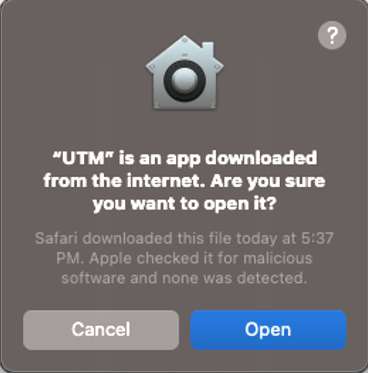
- 安装 UTM 时,如果出现以下对话框,点击 Open:
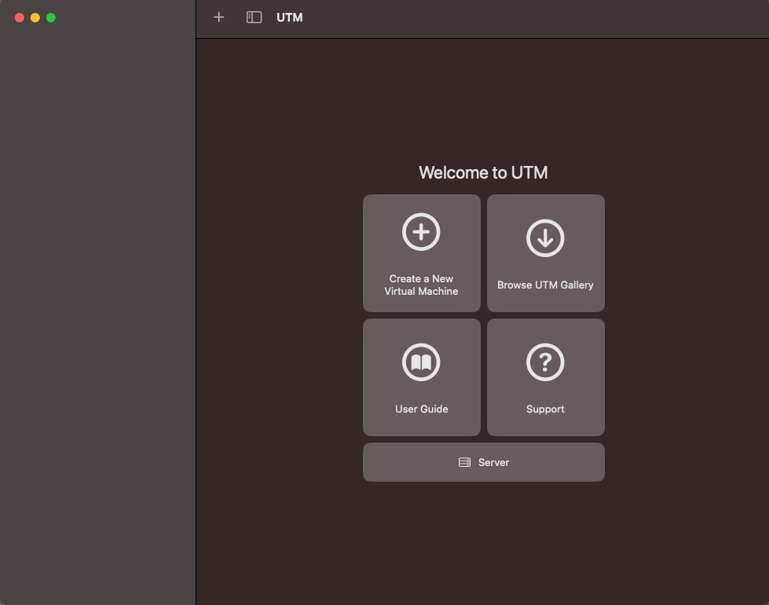
- 打开 Launchpad,搜索 UTM,然后点击 UTM。
出现 UTM 主窗口。
在 UTM 中创建 VM
-
在 UTM 主窗口中,点击 Create a New Virtual Machine。
-
在 Start 界面上,点击 Virtualize。
-
在 Operating System 界面上,选择 Linux OS。
-
在 Linux 界面上,浏览并选择您下载的 Ubuntu ISO 镜像,然后点击 Continue。
-
在 Hardware 界面上,指定要分配给 Ubuntu VM 的内存和 CPU 核心,然后点击 Continue。推荐值如下:
-
内存:大约 70% 的可用内存
-
CPU 核:至少 50% 的可用核
-
如果将 CPU Cores 字段留空或设置为 0,UTM 会将所有主机核心分配给 VM。将所有 CPU 核分配给 VM 可能会使主机运行缓慢或无响应。
要了解 Mac 主机的内存大小和 CPU 核数量,参见 macOS User Guide 中的说明。
- 在 Storage 界面上,指定 VM 的驱动器大小,然后点击 Continue。
建议为虚拟机分配至少 300 GB。
-
如果要在主机和虚拟机之间共享目录,请在 Shared Directory 界面上执行以下操作:
-
浏览并选择目录。
-
点击 Continue。
-
-
在 Summary 界面上,执行以下操作:
-
查看正在创建的虚拟机的配置摘要。
-
为虚拟机取名。
-
点击 Save 新创建的虚拟机列在 UTM 主窗口中。
-
在 UTM 中安装 Ubuntu
- 在 UTM 主窗口中,点击 Play 图标,通过虚拟化运行 Ubuntu ISO 镜像。

- 使用箭头键选择 Try or Install Ubuntu,然后按 Enter。

-
在 Welcome 界面上,选择一种语言,然后点击 Install Ubuntu。
-
在 Keyboard Layout 界面上,选择键盘布局,然后点击 Continue。
-
在 Updates and other software 界面上,默认已选中 Normal installation。如果不需要安装所有 Ubuntu 操作系统功能,请选择 Minimal installation 选项按钮。
-
在 Installation type 界面上,选择 Erase disk and install Ubuntu 选项按钮,然后点击 Install Now。
Erase disk and install Ubuntu 选项仅擦除分配给虚拟机的存储区域。它不会擦除主机上的任何其他数据或系统文件。
-
在 Write the changes to disk? 对话框中,点击 Continue。
-
在 Where are you? 界面上,选择适当的时区。
-
在 Who are you? 界面上,指定所需的详细信息,然后点击 Continue 开始安装。
-
安装完成后,点击 Restart Now。
-
要关闭并停止 VM,请点击 Power 图标。

-
在 Confirmation 对话框中,点击 OK。虚拟机停止后,关闭窗口。
-
在 UTM 主窗口中,在 CD/DVD 下拉列表中,选择 Clear。

- 确认 CD/DVD 选项中的 ISO 镜像关联已清除或清空。
- 要运行 Ubuntu VM,请点击 Play 图标。
- 登录到您创建的 Ubuntu VM。
从 UTM VM 访问 魔方派 3
-
将 魔方派 3 连接到主机。
UTM 软件可能会显示一个对话框,用于确认 Ubuntu 虚拟机操作系统是否应有权访问 魔方派 3。
如果看到如下对话框,请点击 Confirm:
点击 Confirm 后,如果出现以下 USB 断开连接错误,点击 OK 忽略。
- 要验证 Ubuntu VM 是否可以访问 魔方派 3,请在 Linux 终端窗口中运行
lsusb命令。
魔方派 3 在输出中显示如下:
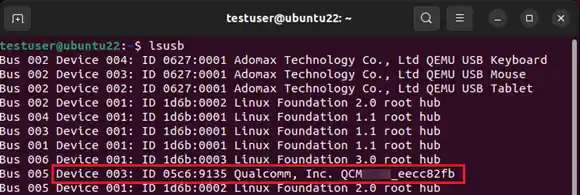
如果在 Ubuntu VM 中未检测到 魔方派 3,请执行以下操作:
- 在 UTM VM 窗口的工具栏中,点击 USB Devices。
- 选择 QCMXXXX_xxxxxxxx。
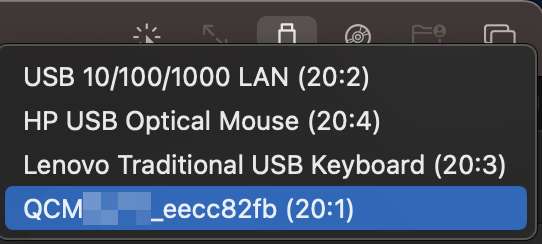
如果 魔方派 3 未出现在 USB 设备列表中,请在 UTM settings 中点击左侧面板中的 Input,并将 Maximum Shared USB Devices 字段中的值设置为 10。
配置 Mac 的睡眠和唤醒设置以及 Ubuntu 的电源设置
要确保 Mac 主机和 Ubuntu VM 不因不活动而进入睡眠状态,请执行以下操作:
-
要配置 Mac 主机的睡眠和唤醒设置,请参见 macOS User Guide。
-
要配置 Ubuntu 的电源设置,请执行以下操作:
-
在 Ubuntu 的 System Settings 中,点击 Power。
-
关闭 Automatic Suspend
备注要同步、编译和刷写 Qualcomm Linux,参见 Yocto 工程编译指南、Linux kernel 等章节。
-
Linux kernel
推荐在 Ubuntu18 - Ubuntu22 系统下进行 Linux kernel 相关的开发。
代码下载
git clone https://github.com/rubikpi-ai/linux.git
git submodule init
git submodule update
目录分析
在执行完 git clone 命令后,魔方派 3 Linux 代码仓库的目录如下:

其中重要的文件夹或文件的含义如下:
| 名字 | 描述 | 名字 | 描述 |
|---|---|---|---|
| arch | 架构相关的目录 | security | 安全架构相关的目录 |
| block | 块设备相关的目录 | sound | 音频系统相关的目录 |
| certs | 认证和签名相关的目录 | tools | 内核交互工具的目录 |
| crypto | 加密相关的目录 | usr | 与 initramfs 相关的目录,用于生成initramfs |
| documentation | 文档相关的目录 | virt | 提供虚拟机技术(KVM)的目录 |
| drivers | 驱动相关的目录 | rust | Rust相关的目录 |
| firmware | 固件相关的目录 | rubikpi | 魔方派 3 相关的目录,存放编译工具等 |
| fs | 文件系统相关的目录 | techpack | 高通平台相关的驱动 |
| include | 头文件相关目录 | .config | 内核编译最终使用的配置文件 |
| init | 内核初始化相关的目录 | Makefile | 编译内核的主要文件 |
| ipc | 进程间通信相关的目录 | Kbuild | 配置内核设定的脚本 |
| kernel | 内核最核心部分代码的目录 | Kconfig | 图形化配置界面的配置文件 |
| lib | 内核核心库代码的目录 | MAINTAINERS | 维护者名单 |
| mm | 内存管理相关代码的目录 | CREDITS | Linux 贡献者 |
| net | 网络协议相关的代码目录 | COPYING | 版权声明 |
| samples | 内核编程范例相关的目录 | rubikpi_build.sh | 魔方派 3 提供的编译、打包脚本 |
| scripts | 内核编译、配置相关脚本的目录 | rubikpi_flash.sh | 魔方派 3 提供的烧录脚本 |
设备树
魔方派 3 的顶层设备树是 rubikpi3.dts ,可以在 arch/arm64/boot/dts/qcom 目录下找到,对于设备树的所有修改,推荐在此文件上进行。
除此之外,在开发过程中,同级目录的 sc7280.dtsi 也可能会高频查看。 sc7280.dtsi 中拥有 GPIO、SPI、I2C、UART、CPU、GPU 等开发过程中较为常用的节点。
高通平台将显示、图形、摄像头、视频等相关的驱动和设备树从 linux kernel 源码中分离出来成独立的仓库,可根据 Yocto 工程编译指南 章节下载 Yocto 工程源码,通过查看 layers/meta-qcom-hwe 目录下的 .bb 文件提供的信息访问具体的代码仓库,以查看摄像头的设备树为例:
查看 layers/meta-qcom-hwe/recipes-multimedia/cameradlkm/cameradlkm_1.0.bb 文件,有如下内容:
SRCPROJECT = "git://git.codelinaro.org/clo/le/platform/vendor/opensource/camera-kernel.git;protocol=https"
SRCBRANCH  = "camera-kernel.qclinux.1.0.r1-rel"
SRCREV     = "0f2b11fac7f13f76a9e9f8e25ae2de5c97b23169"
-
表示仓库的地址是 https://git.codelinaro.org/clo/le/platform/vendor/opensource/camera-kernel.git
-
分支为
camera-kernel.qclinux.1.0.r1-rel -
具体的提交是
0f2b11fac7f13f76a9e9f8e25ae2de5c97b23169
为了编译的设备树烧录到板子后,板子可正常运行,魔方派 3 将这些独立 linux kernel 源码外的设备树子仓库,放到了 arch/arm64/boot/dts/qcom 目录下:
-
显示:arch/arm64/boot/dts/qcom/display-devicetree
-
摄像头:arch/arm64/boot/dts/qcom/camera-devicetree
-
图形:arch/arm64/boot/dts/qcom/graphics-devicetree
-
视频:arch/arm64/boot/dts/qcom/video-devicetree
在使用 ./rubikpi_build.sh -d 命令编译设备树时,会先编译内核设备树 rubikpi3.dtb 作为基本设备树,再将各子仓库的设备树覆盖到基本设备树中,最后覆盖 arch/arm64/boot/dts/thundercomm/rubikpi3/rubikpi3-overlay.dtso 设备树,推荐将对子仓库设备树的修改加入到 rubikpi3-overlay.dtso 中。
代码编译
-
运行下面的命令设置交叉编译环境,具体请参考 安装交叉编译工具。
source <your toolchains directory>/environment-setup-armv8-2a-qcom-linux备注交叉编译环境只对当前终端有效。
若出现如下错误,可按提示输入
unset LD_LIBRARY_PATH命令后,再次执行上面命令。
-
进入内核目录,整编内核。
./rubikpi_build.sh -a备注- 第一次编译的时间会比较长,时间因个人电脑配置而异,普遍在 20 分钟之内,当编译成功后,后面对代码修改只会编译修改的部分;
- 使用
./rubikpi_build.sh -c命令可以清理内核目录,清理后所有的编译生成物和部分配置内容都会被删除掉。
-
进入内核目录,打包内核、设备树镜像。
./rubikpi_build.sh -dp -ip

如果打包镜像时报错:

执行下面命令编辑 .mtoolsrc 文件,并在其中添加 mtools_skip_check=1,然后再重新打包镜像。
vim ~/.mtoolsrc
在 2025 年 3 月份的更新中,若烧录了非 魔方派 3 官方发布的镜像,则需将对应镜像包中的 efi.bin 拷贝到 rubikpi/tools/pack 目录下后再进行打包。
使用 ./rubikpi_build.sh 命令时,将完成步骤 2 和步骤 3 的操作。
- 进入内核目录,烧录内核、设备树镜像。
./rubikpi_flash.sh -d -i -r
烧录前,魔方派 3 需要进入 fastboot 模式,有下面两种进入方法:
- 在魔方派 3 终端输入:
reboot bootloader,进入 fastboot 模式后,魔方派 3 上的蓝灯会亮起来。 - 按住电源按钮开机,直到 魔方派 3 上的蓝灯亮起。
- 关于 rubikpi_build.sh 和 rubikpi_flash.sh 的用法可使用
-h参数进行查看。
使用 ./rubikpi_buils.sh -h 命令查看编译脚本使用方法。
示例输出
Usage:
  bash ./rubikpi_build.sh [options]

Options:
  -h, --help              display this help message
  -dp, --dtb_package      generate a burnable device tree image
  -ip, --image_package    generate a burnable kernel image
  -a, --build_all         Complete compilation of kernel
  -d, --build_dts         Complete compilation of device tree
  -gc, --generate_config  Generate. config file
  -c, --clean             Clean up workspace
使用 ./rubikpi_flash.sh -h 命令查看烧录脚本使用方法。
示例输出
Usage:
  bash ./rubikpi_flash.sh [options]

Options:
  -h, --help     display this help message
  -r, --reboot   exit fastboot mode
  -d, --dtb      flash device tree image
  -i, --image    flash kernel image
单独编译 ko 驱动模块
-
创建 Makefile 文件如下,修改
KDIR为实际 kernel 源码在个人电脑上的目录。obj-m += hello.o
KDIR:=/home/rubikpi/kernel-6.6
PWD?=$(shell pwd)
all:
make -C $(KDIR) M=$(PWD) modules
echo $(PWD)
clean:
rm -f *.ko *.o *.mod *.mod.o *.mod.c *.symvers *.order -
创建 hello.c 文件如下:
#include <linux/module.h>
#include <linux/init.h>

static int hello_init(void)
{
    printk("hello 魔方派!\n");
    return 0;
}

static void hello_exit(void)
{
    printk("bye 魔方派!\n");
}

module_init(hello_init);
module_exit(hello_exit);

MODULE_LICENSE("GPL");
MODULE_VERSION("V1.0");
MODULE_AUTHOR("魔方派"); -
执行命令编译 ko 模块:
export ARCH=arm64
export CROSS_COMPILE=aarch64-qcom-linux-
make -
将 hello.ko 传到 魔方派 3 中,可以使用 ADB、SCP 等方式。
-
在魔方派 3 中执行如下命令,验证编译生成物有效:
insmod hello.ko
rmmod hello.ko
dmesg | grep "魔方派"
内核配置
使用 menuconfig 对 Linux 内核进行配置,执行如下命令:
cd linux
make ARCH=arm64 menuconfig
配置完成并执行如下命令将配置保存。
make ARCH=arm64 savedefconfig
cp defconfig ./arch/arm64/configs/rubik_pi3_defconfig