刷写镜像
本章介绍如何使用 QDL(Qualcomm Device Loader) 工具为魔方派 3 刷写 Android 15 镜像。
刷写前,请先确认当前系统版本。如果您的设备当前运行的是 Android、Qualcomm Linux (QLI)、Ubuntu 或其他系统,可参考本节内容使用 QDL(Qualcomm Device Loader) 将设备刷写为 Android 15。此操作需在 Ubuntu、Windows® 或 macOS® 主机上完成。
设备运行 Android 15 时,可在主机上执行以下命令:
adb shell getprop ro.build.version.release
adb shell getprop ro.build.display.id
adb shell getprop ro.build.fingerprint
示例输出:
15
qssi-userdebug 15 AQ3A.250612.001 45468 test-keys
Thundercomm/rubikpi/rubikpi:15/AQ3A.250612.001/45468:userdebug/test-keys
刷写 Android 15 镜像会清除设备上的系统数据。请在继续操作之前备份重要文件,并确认镜像包与魔方派 3 硬件版本匹配。
现在开始吧!
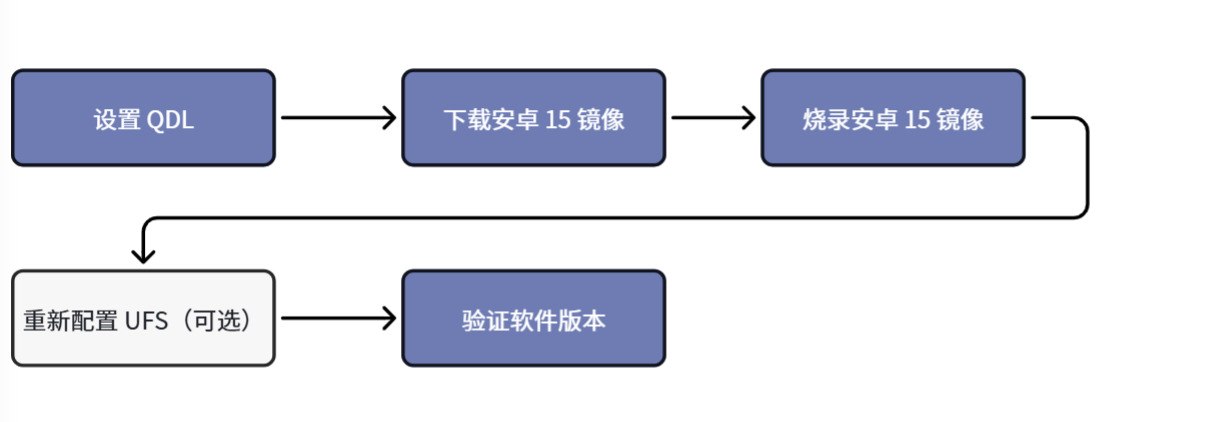
1. 设置 QDL 工具
Qualcomm Device Loader (QDL) 是一个跨平台刷写工具,可在 Windows、Ubuntu/Linux 和 macOS 主机上向 Qualcomm® USB 设备加载 firehose 程序并刷写软件镜像。
- 下载 QDL 工具:QDL tool。
- 解压 QDL 工具包。
- 根据主机系统完成以下准备工作。
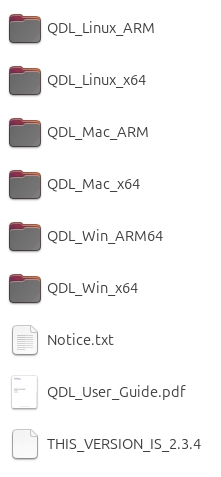
- Ubuntu 主机
- Windows 主机
- macOS 主机
执行以下命令安装 libusb 和 libxml2;如果已经安装,请跳过此步骤。
sudo apt-get install libxml2-dev libudev-dev libusb-1.0-0-dev
安装 WinUSB 驱动程序。
-
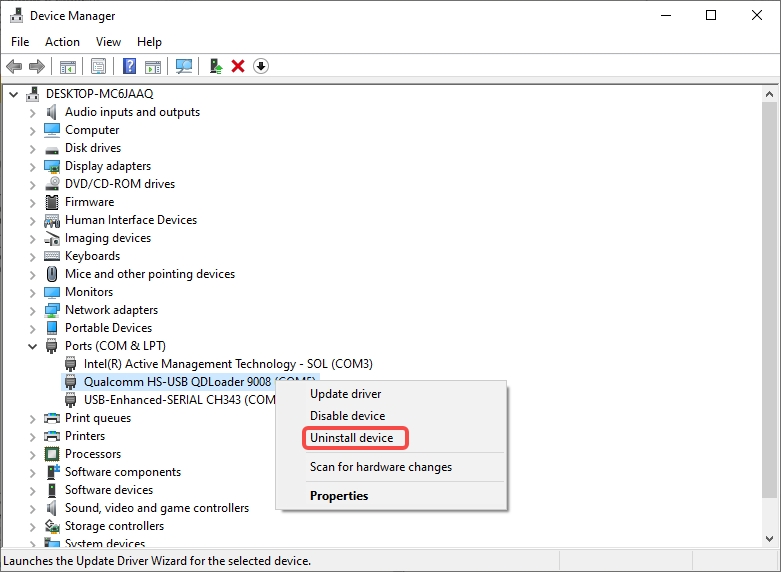
打开 设备管理器,确认未安装 Qualcomm USB Driver (QUD) 或其他冲突驱动。
-
如果设备显示在 COM 端口下,请右键设备并选择删除设备。
-
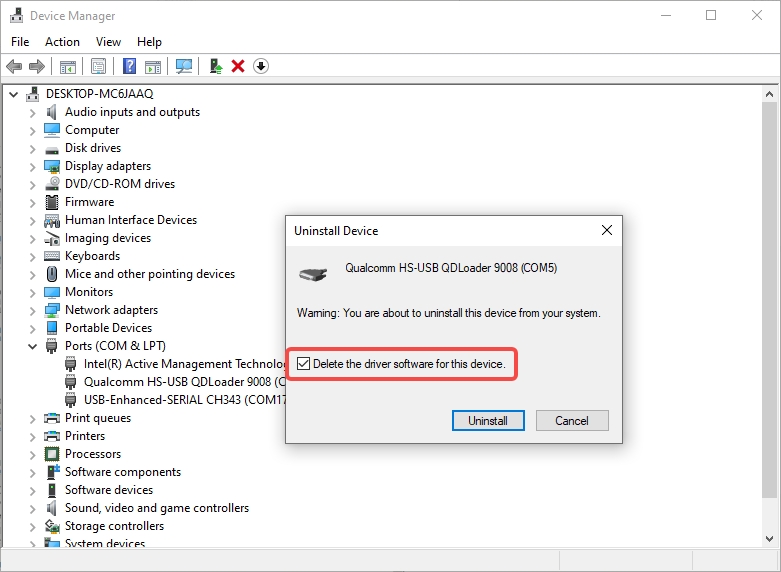
勾选 删除此设备的驱动程序软件。
-
设备断电,重新进入 EDL 模式。
-
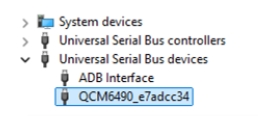
在设备管理器中右键魔方派的 USB 端口,选择更新驱动程序。
-
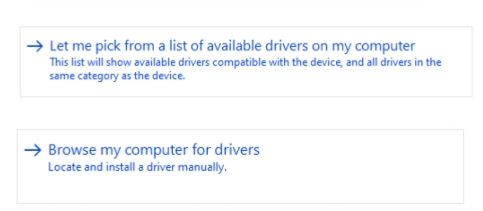
选择 浏览我的电脑以查找驱动程序。
-
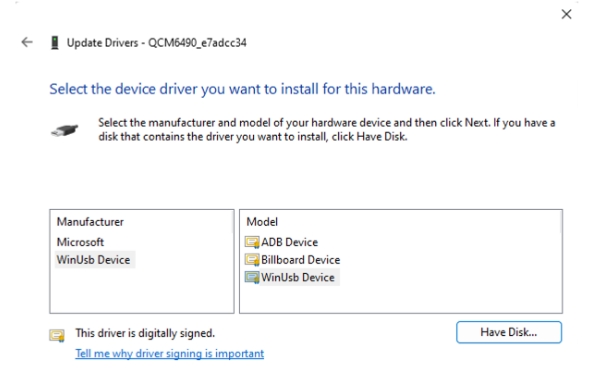
在通用串行总线设备中选择 WinUsb Device。
-
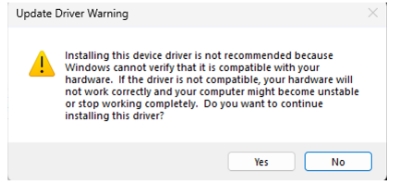
点击 是,完成驱动更新。
如果 QDL 工具包中提供 install_driver.bat,也可以在 QDL 文件夹中运行该脚本安装驱动。
使用以下方法安装 Homebrew;如果已经安装,请跳过此步骤。
/bin/bash -c "$(curl -fsSL https://raw.githubusercontent.com/Homebrew/install/HEAD/install.sh)"
运行以下命令安装 libusb 和 libxml2。
brew install libusb
brew install libxml2
2. 下载 Android 15 镜像
- 访问魔方派 3 系统镜像下载页面下载 Android 15 镜像。
- 解压 Android 15 FlatBuild 镜像包。
- 进入镜像包中的 ufs 目录。
- 将步骤 1 中对应主机架构的 QDL 可执行文件复制到 ufs 目录。
- Windows 主机请将 QDL 可执行文件和相关 DLL 文件一起复制到 ufs 目录。
- Ubuntu 主机通常使用 QDL_Linux_x64 或 QDL_Linux_ARM 目录中的
qdl。 - macOS 主机通常使用 QDL_Mac_x64 或 QDL_Mac_ARM 目录中的
qdl。
3. 刷写 Android 15 镜像
确认设备已进入 EDL/9008 模式后,在 Android 15 FlatBuild 镜像包的 ufs 目录中执行刷写命令。
- Ubuntu 主机
- Windows 主机
- macOS 主机
运行以下命令刷写 Android 15 镜像:
./qdl --storage ufs prog_firehose_ddr.elf rawprogram*.xml patch*.xml
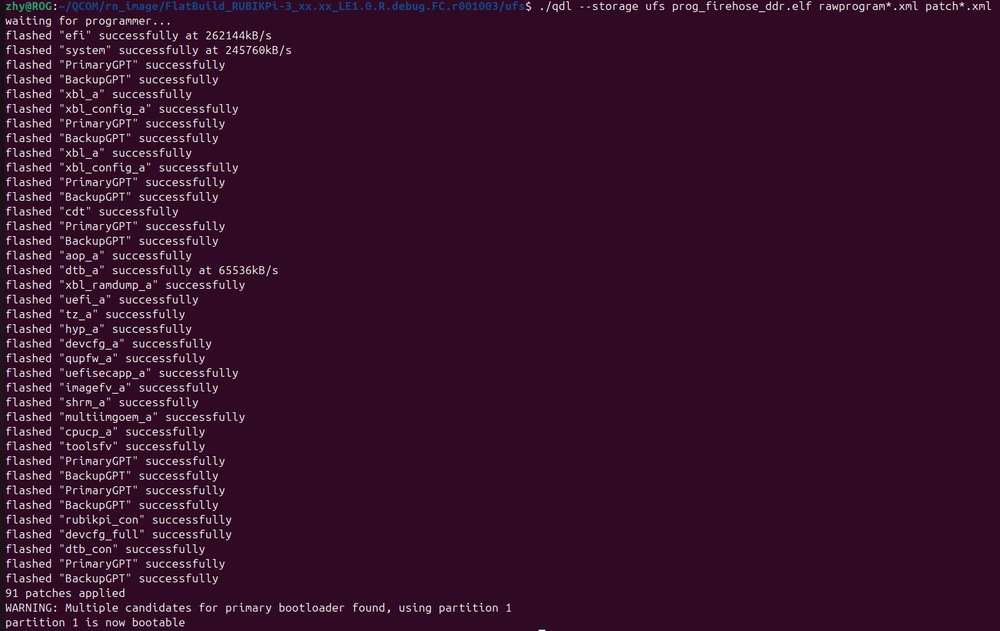
运行以下命令刷写 Android 15 镜像:
<pathToQDL>\QDL.exe prog_firehose_ddr.elf rawprogram_unsparse0.xml rawprogram1.xml rawprogram2.xml rawprogram3.xml rawprogram4.xml rawprogram5.xml patch0.xml patch1.xml patch2.xml patch3.xml patch4.xml patch5.xml
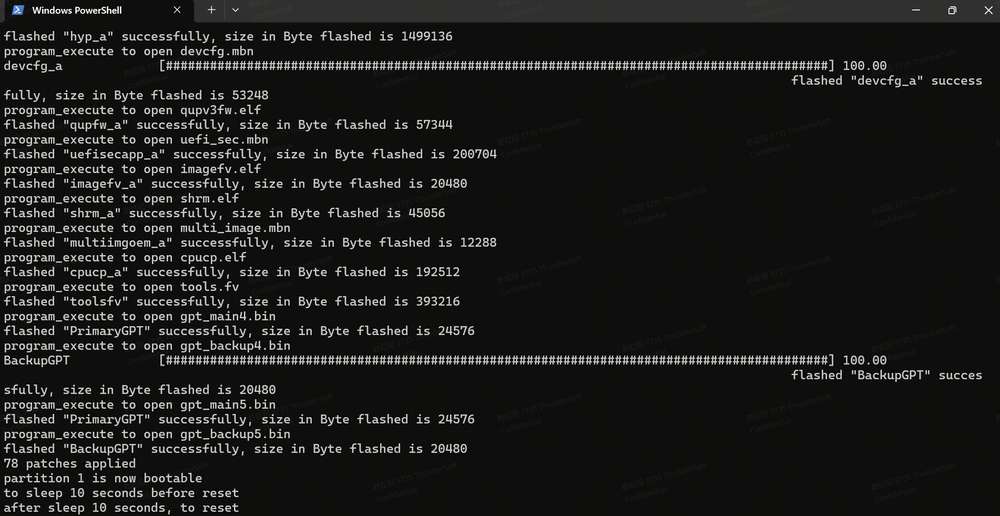
- 程序文件名不支持通配符。Windows 命令中必须列出每个镜像文件。
- 将
<pathToQDL>替换为 QDL_Win_x64 或 QDL_Win_ARM64 目录的实际位置。 - 如果实际 Android 15 镜像包中的
rawprogram*.xml或patch*.xml文件数量不同,请以镜像包中的文件为准。
运行以下命令刷写 Android 15 镜像:
./qdl --storage ufs prog_firehose_ddr.elf rawprogram*.xml patch*.xml
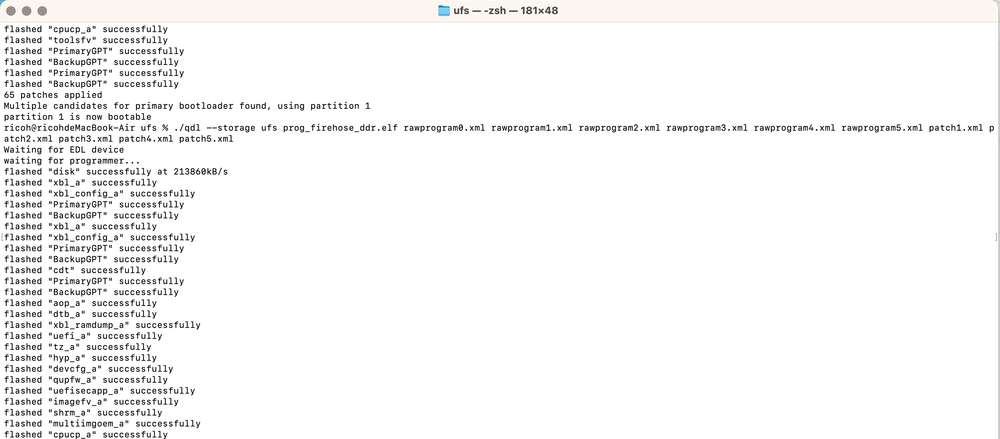
如果刷写失败,断开并重新连接电源和 USB 数据线,重新让设备进入 EDL 模式,然后再次执行刷写操作。
4. 可选:重新配置 UFS
如果刷写后设备无法启动,可尝试进入 FlatBuild 包中的 provision 目录,重新对 UFS 进行配置。
进行 provision 后,UFS 中存储的一些信息会丢失,如 SN 号、以太网 MAC 地址等。仅在刷写后无法启动或明确需要重新配置 UFS 时执行此步骤。
- Ubuntu 主机
- Windows 主机
- macOS 主机
根据主机架构将 QDL_Linux_x64 或 QDL_Linux_ARM 目录下的 qdl 拷贝到 provision 目录,然后运行:
./qdl prog_firehose_ddr.elf provision_ufs_1_3.xml

将 QDL 可执行文件和相关 DLL 文件复制到 provision 目录,然后运行:
<pathToQDL>\QDL.exe prog_firehose_ddr.elf provision_ufs_1_3.xml

根据主机架构将 QDL_Mac_x64 或 QDL_Mac_ARM 目录下的 qdl 拷贝到 provision 目录,然后运行:
./qdl prog_firehose_ddr.elf provision_ufs_1_3.xml
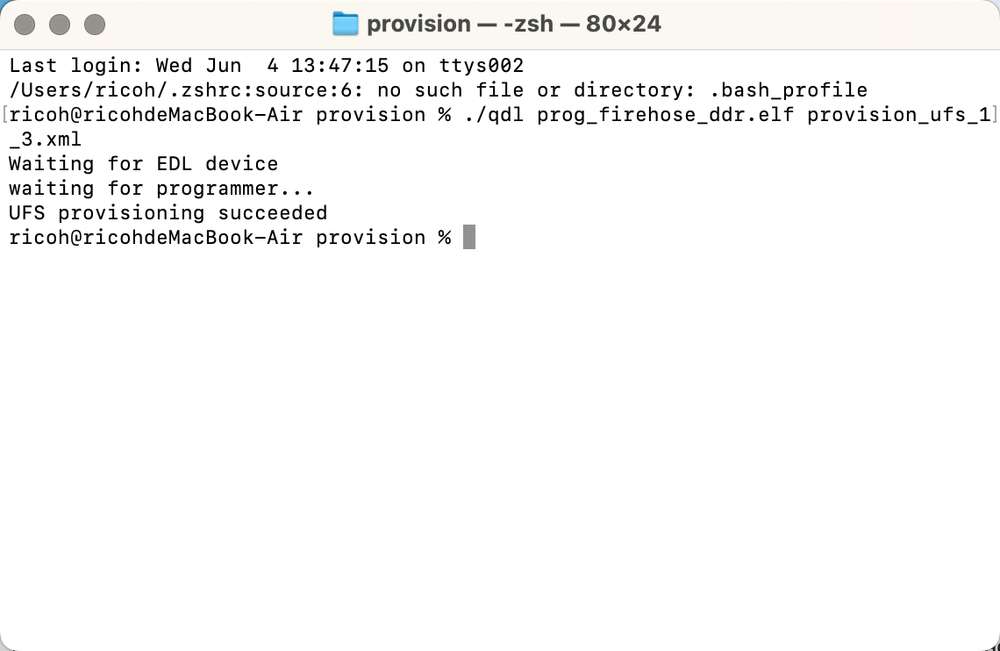
Provision 刷写完成之后,需要手动插拔电源线和 USB 数据线重启设备,然后重新进行 Android 15 镜像刷写。
5. 验证软件版本
刷写完成后,设备将自动重启。等待 Android 15 启动完成后,使用 USB Type-C 数据线连接主机,运行以下命令确认设备在线:
adb devices -l
运行以下命令确认 Android 版本:
adb shell getprop ro.build.version.release
adb shell getprop ro.build.display.id
adb shell getprop ro.build.fingerprint
示例输出:
15
qssi-userdebug 15 AQ3A.250612.001 45468 test-keys
Thundercomm/rubikpi/rubikpi:15/AQ3A.250612.001/45468:userdebug/test-keys
也可以通过 Android 图形界面确认软件版本。连接 HDMI 显示器、鼠标和键盘后,进入 Settings > About phone。在该页面可以查看设备名称、Android 版本、Build number 等系统信息;如果当前页面未显示版本字段,请向下滚动继续查看。
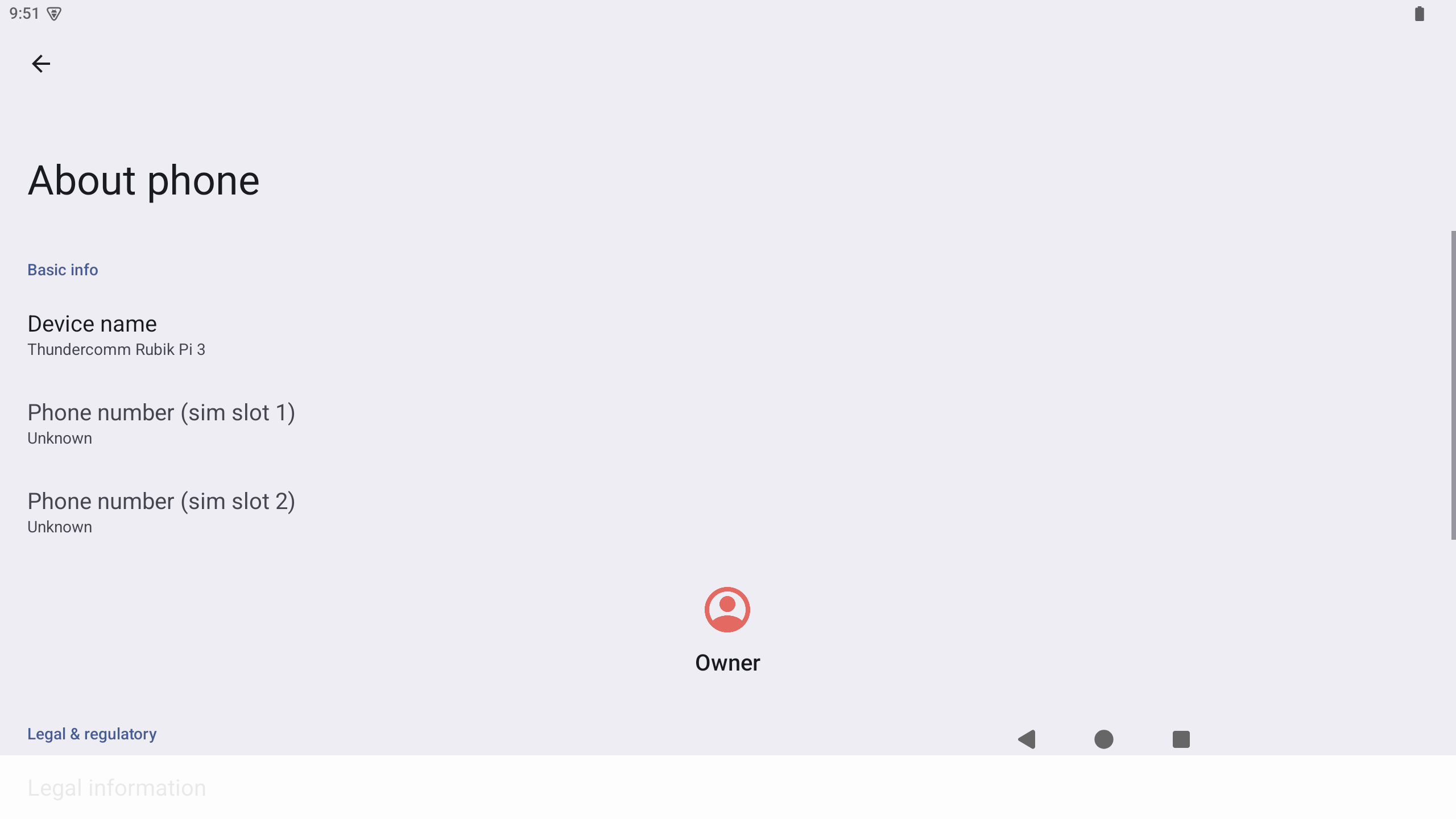
图形界面中的 About phone 页面用于快速确认当前系统已经启动到 Android 15;ADB 命令输出可用于记录更完整的 build ID 和 fingerprint。
后续步骤
镜像刷写完成后,请参考设备设置继续完成 ADB 登录、软件版本验证、HDMI 显示器和鼠标键盘连接。