设备设置
本章介绍在 Android 15 系统中设置 魔方派 3 开发板的基本流程。请按以下顺序完成设备上电、调试串口设置、ADB 登录、软件版本验证、HDMI 显示器连接、鼠标键盘连接和 EDL 模式设置。
让我们开始吧!
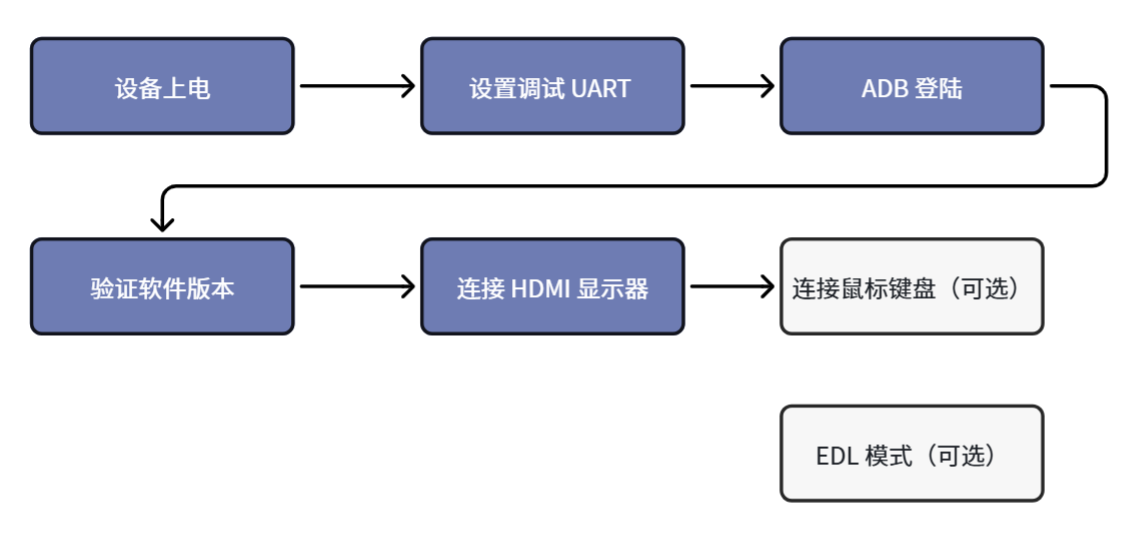
设备上电
连接 12V、3A Type-C 电源适配器。
魔方派 3 支持 Power Delivery (PD) 3.0 电源输入。请使用支持 12V 3A PD 3.0 协议的 Type-C 接口电源适配器。经验证的配件列表,请见外设兼容列表。
如果电源适配器满足要求并且电源协商成功,电源端口附近的电源指示灯 LED 将亮起。如果适配器不符合要求,LED 将保持熄灭状态,并且设备将无法启动。
插入 USB Type-C 转 USB Type-A 或 Type-C 线缆,可用于 ADB 调试和刷写操作。
开发板 V02 及更新版本支持连接电源适配器后自动开机。您可以在开发板如下位置查看硬件版本号。在下面的示例中,硬件版本是 V02。
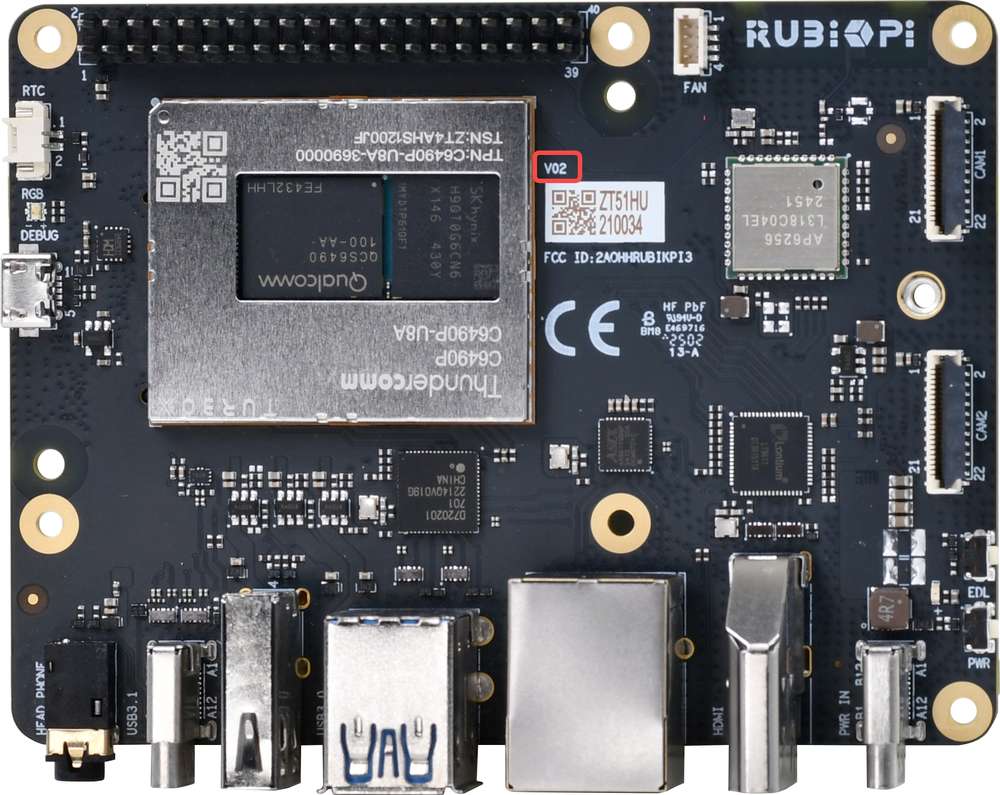
如果开发板上的蓝色 LED 持续亮起,则表示电源按钮按下的时间过长,并且开发板处于 fastboot 模式。请参阅 FAQ 退出 fastboot 模式。
设置调试 UART
调试 UART 显示诊断消息并通过串口 shell 提供对设备的访问。
-
将 Micro-USB 电缆连接到魔方派 3 上的 Micro-USB 端口。
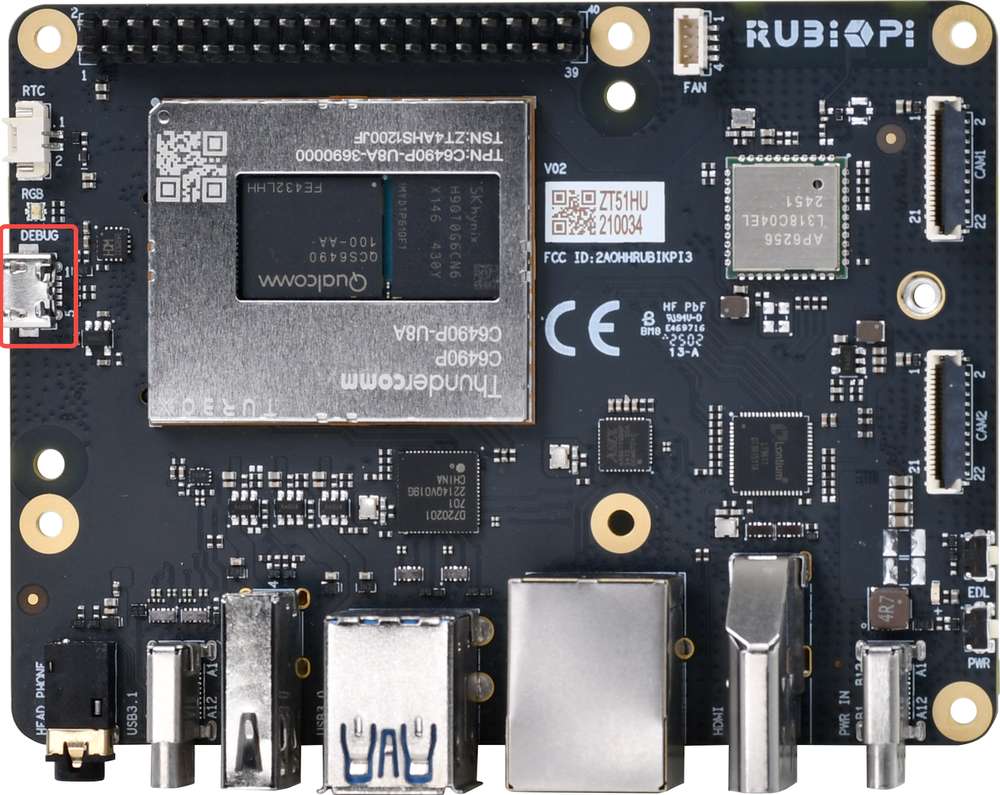
-
将 Micro-USB 线的另一端连接到主机。根据主机操作系统,按照以下说明之一进行操作。
- Ubuntu 主机
- Windows 主机
- macOS 主机
-
运行以下命令安装用于访问 UART 控制台的 screen。
sudo apt update
sudo apt install screen -
运行以下命令检查 USB 串口:
ls /dev/ttyACM*示例输出:
/dev/ttyACM0 -
运行以下命令打开调试 UART 会话:
sudo screen <serial_port> 115200示例:
sudo screen /dev/ttyACM0 115200
-
为 Windows 主机下载并安装 PuTTY。
-
从开始菜单打开 PuTTY。
-
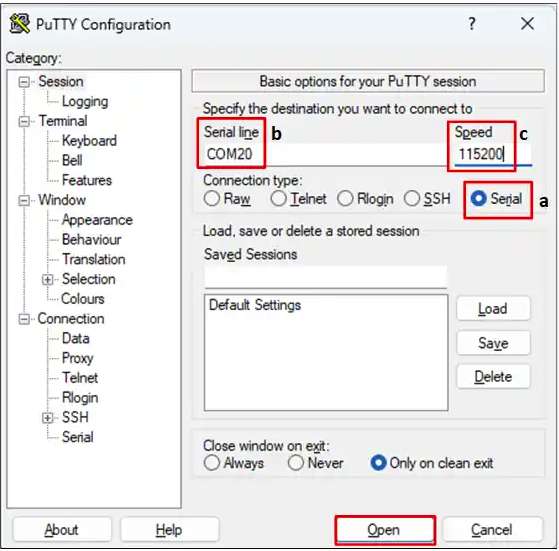
在 PuTTY 配置对话框中选择 Serial。
-
根据 Windows 设备管理器中检测到的 UART 端口指定串行线。
-
将波特率设置为
115200。 -
单击 Open 启动 PuTTY 会话。
如果未检测到 UART 端口,请下载驱动程序并使用 Windows 设备管理器进行更新:
- x86 系统:USB 转 UART 串行驱动程序。
- Arm® 系统:访问 https://oemdrivers.com/usb-ft232r-usb-uart-arm64 并下载 FTDI CDM VCP Drivers。
-
运行以下命令检查连接到 macOS 主机的串口设备。
ls /dev/cu.* -
在串口设备列表中找到您的设备。

-
运行以下命令打开串口设备。
screen <serial_device_node> 115200示例:
screen /dev/cu.usbserial-DM03SDQQ 115200
如果没有看到串口日志或 shell 提示符,请检查 Micro USB 连接,并断开后重新连接 Micro USB 线。
ADB 登录
ADB(Android Debug Bridge)用于在主机和魔方派 3 Android 15 系统之间建立调试连接。请先使用 USB Type-C 数据线将主机连接到魔方派 3 的 USB Type-C 接口。
以下命令适用于 Android userdebug 镜像。user 版本镜像可能不支持 adb root。
- Windows 主机
- Ubuntu 主机
准备
- 访问 https://developer.android.google.cn/tools/releases/platform-tools 下载 ADB 和 Fastboot 安装包并解压。
- 将
platform-tools目录添加到 Windows 系统环境变量Path中。 - 按 Win + R,输入
cmd打开 Windows 终端。
登录
在终端输入如下命令登录到魔方派 3:
adb devices
adb root
adb shell
准备
-
输入如下命令安装 ADB 和 Fastboot 工具:
sudo apt update
sudo apt install git android-tools-adb android-tools-fastboot wget -
更新 udev rules 文件:
sudo vi /etc/udev/rules.d/51-qcom-usb.rules -
将如下内容添加到文件中;若如下内容已经存在,可忽略这一步。
SUBSYSTEMS=="usb", ATTRS{idVendor}=="05c6", ATTRS{idProduct}=="9008", MODE="0666", GROUP="plugdev" -
重启
udev。sudo systemctl restart udev
如果魔方派 3 已经通过 USB 连接到主机,请插拔 USB 线重新连接,使更新后的规则生效。
登录
在终端输入如下命令登录到魔方派 3:
adb devices
adb root
adb shell
成功登录后,终端会进入 Android shell,可执行 getprop、logcat、dmesg 等调试命令。
验证软件版本
完成设置后,在主机上通过 ADB 运行以下命令验证 Android 版本:
adb shell getprop ro.product.model
adb shell getprop ro.build.version.release
adb shell getprop ro.build.id
adb shell getprop ro.build.display.id
adb shell getprop ro.build.fingerprint
示例输出:
Thundercomm Rubik Pi 3
15
AQ3A.250612.001
qssi-userdebug 15 AQ3A.250612.001 45468 test-keys
Thundercomm/rubikpi/rubikpi:15/AQ3A.250612.001/45468:userdebug/test-keys
也可以在 Android 图形界面中进入 Settings > About phone 查看设备信息。
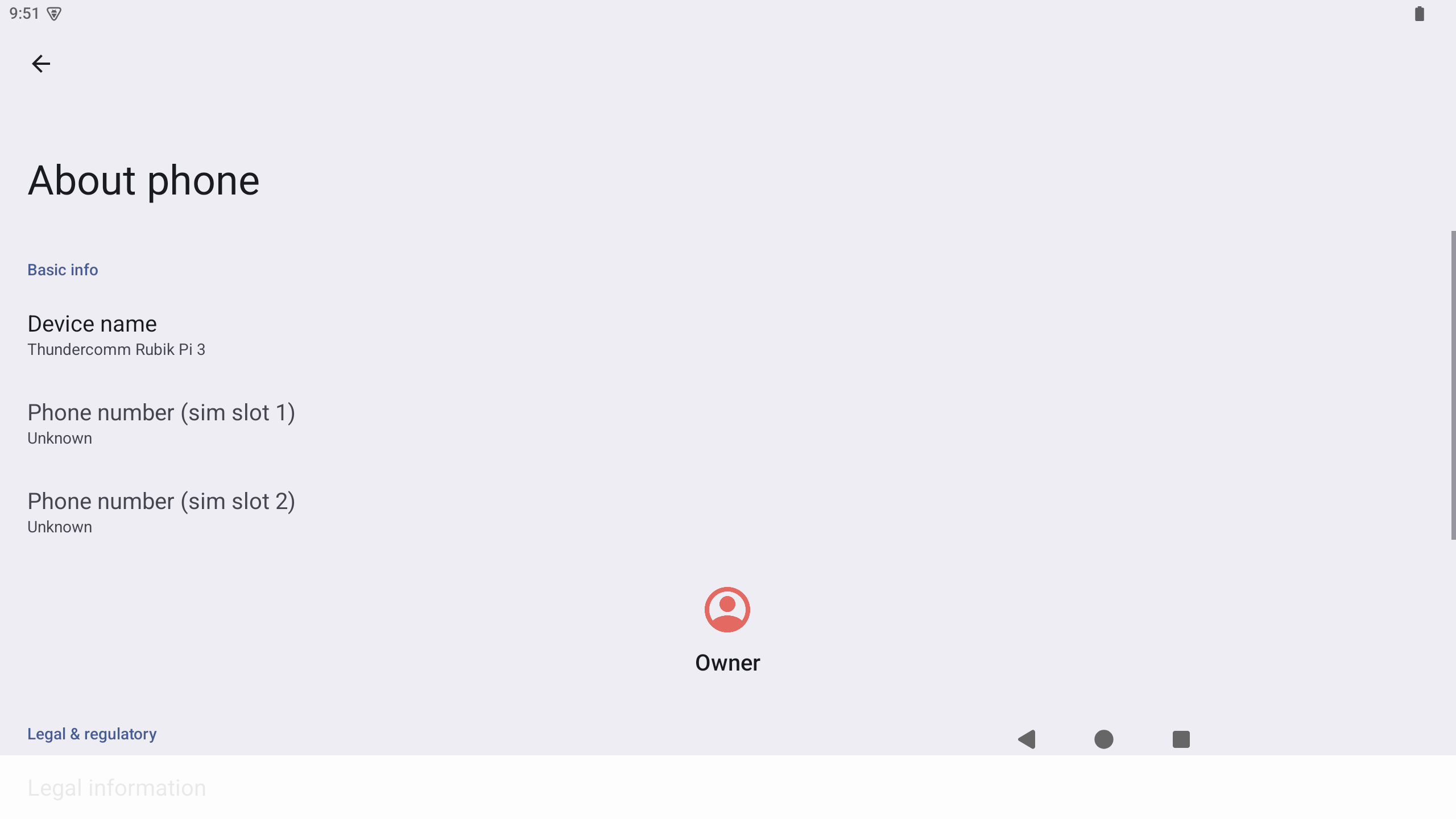
示例输出来自 Android 15 userdebug 构建。不同发布包的 build number、fingerprint 或构建类型可能不同。
连接 HDMI 显示器
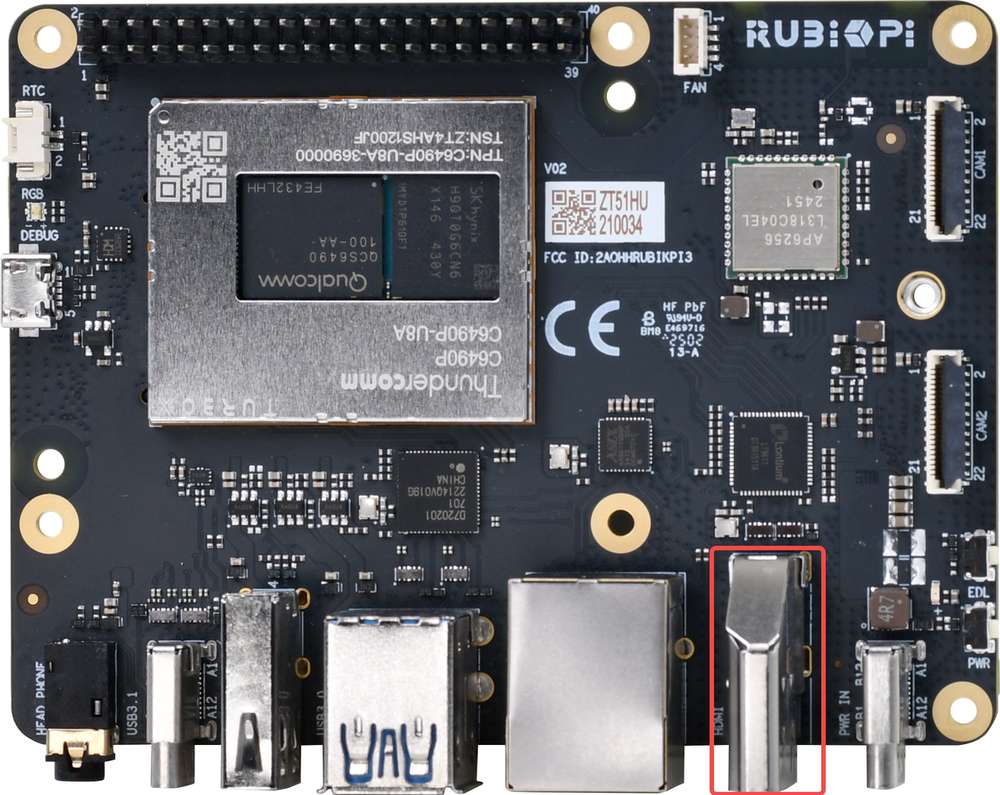
要查看 Android 图形界面,请按照以下步骤连接 HDMI 显示器:
-
将 HDMI 线的一端连接到魔方派 3 上的 HDMI OUT 端口。
-
将 HDMI 线的另一端连接到显示器。
-
打开设备电源,等待 Android 15 启动完成。
-
如果显示器无画面,请确认显示器输入源已切换到对应 HDMI 端口,并检查电源适配器是否满足 12V 3A PD 3.0 要求。
连接鼠标键盘
将 USB 键盘和鼠标连接到 Type-A 端口。
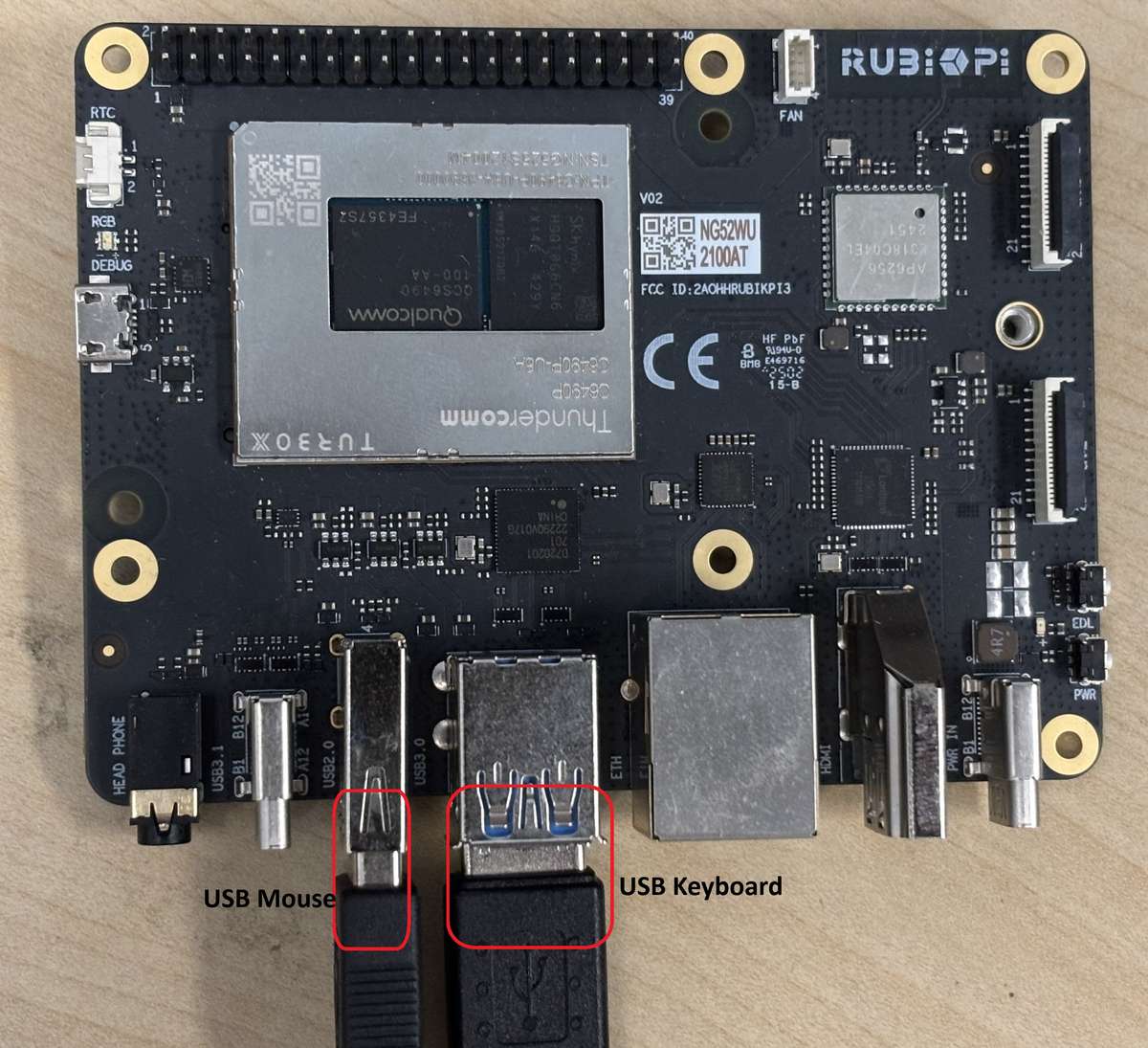
连接后即可在 Android 图形界面中完成 Wi-Fi 配置、设置检查和应用操作。
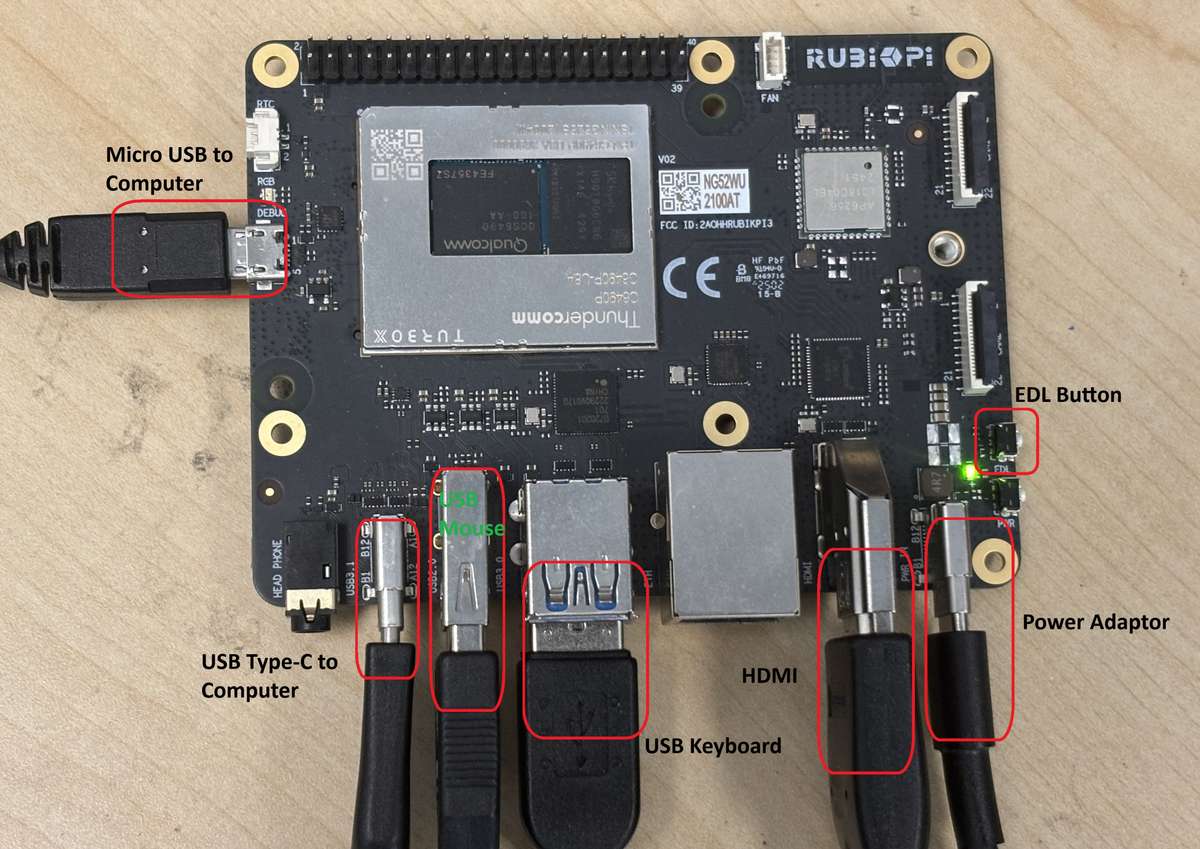
基本端口连接详情
进入 EDL 模式
通过 QDL(Qualcomm Device Loader)向魔方派 3 刷入固件与系统镜像时,设备必须进入 EDL 模式。如果设备已预先刷写并可以正常启动,则可在初始设置阶段跳过本节。
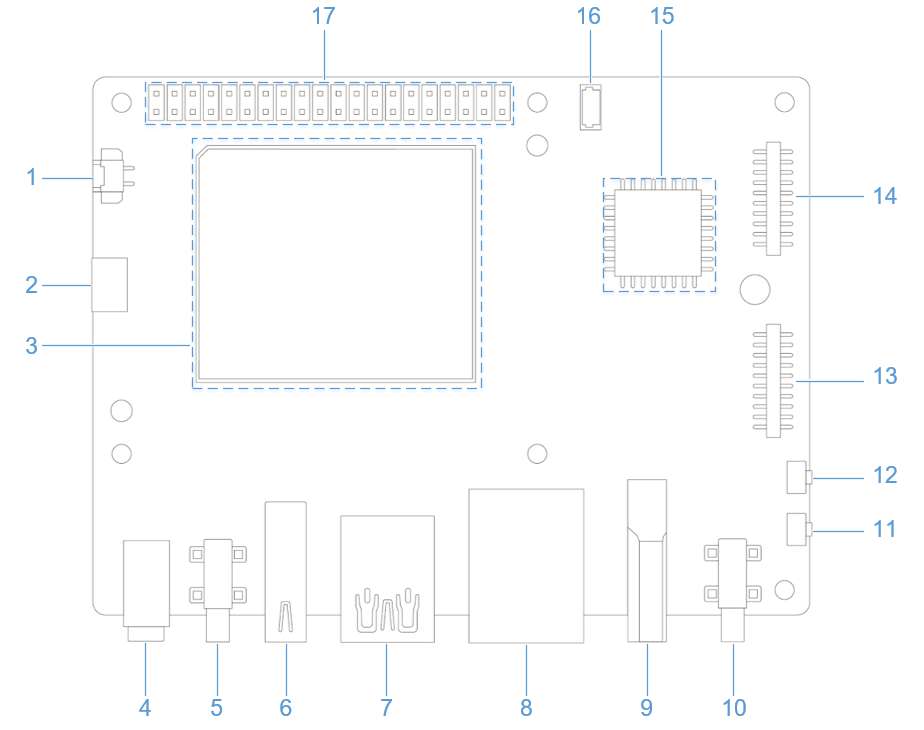
- 方法 1:按键进入
- 方法 2:ADB 命令进入
-
断开端口 10 的电源连接和端口 5 的 Type-C 连接线。
-
按住上图 12 的 EDL 按钮。
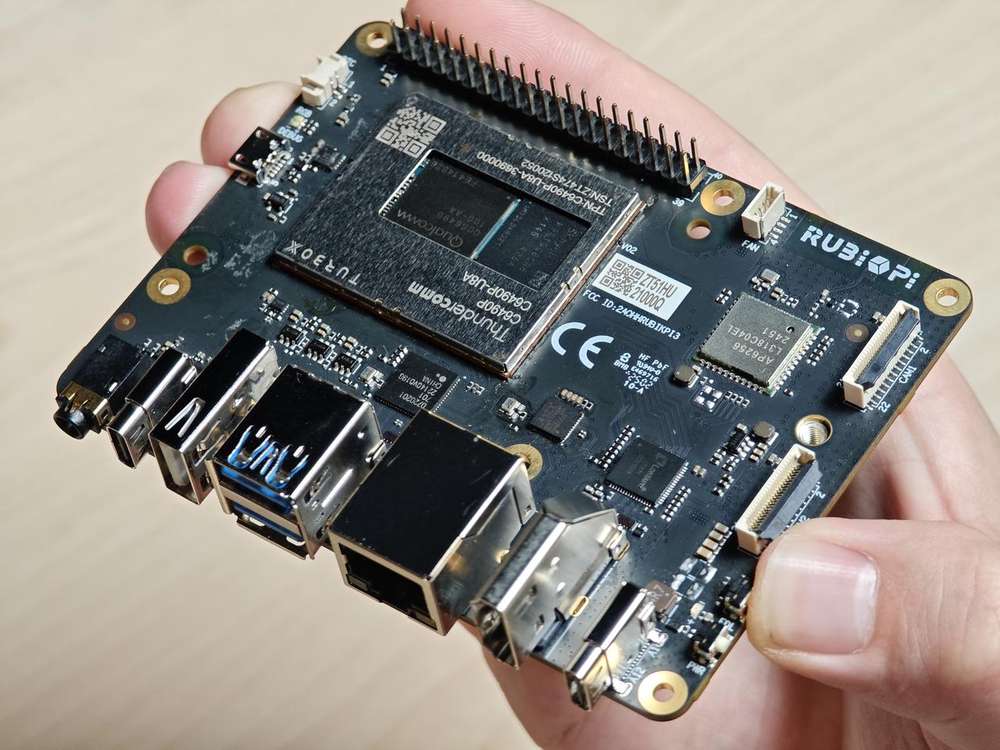
-
按住 EDL 按钮的同时,将电源线接到端口 10。
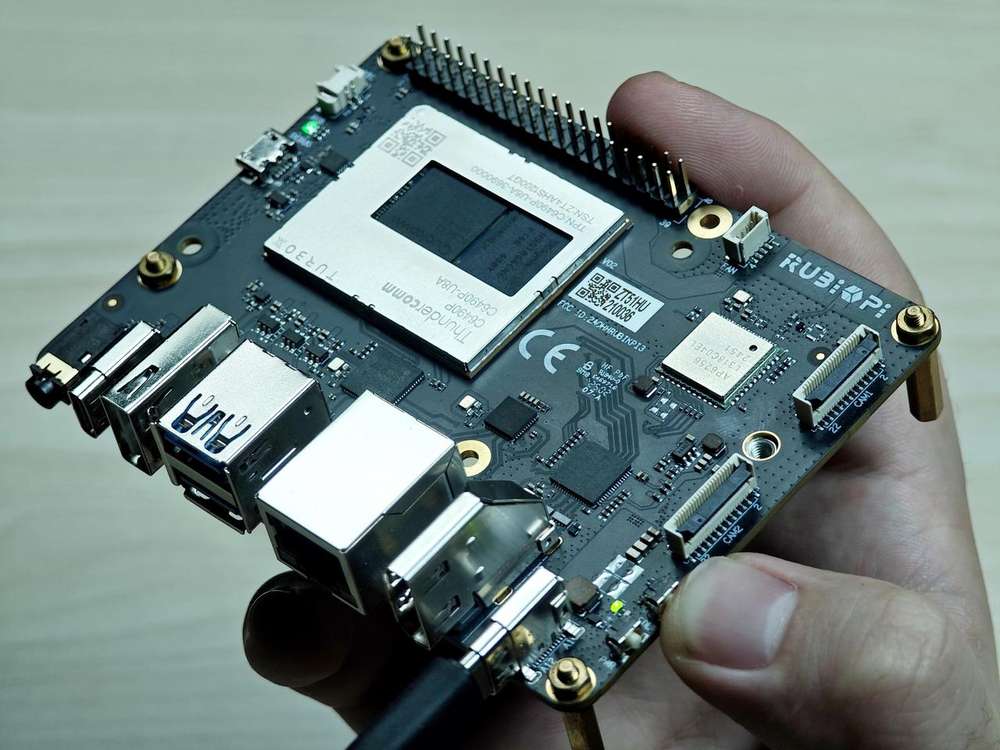
-
按住 EDL 按钮的同时,将 Type-C 连接线接到端口 5,等待 3 秒进入 9008 模式。
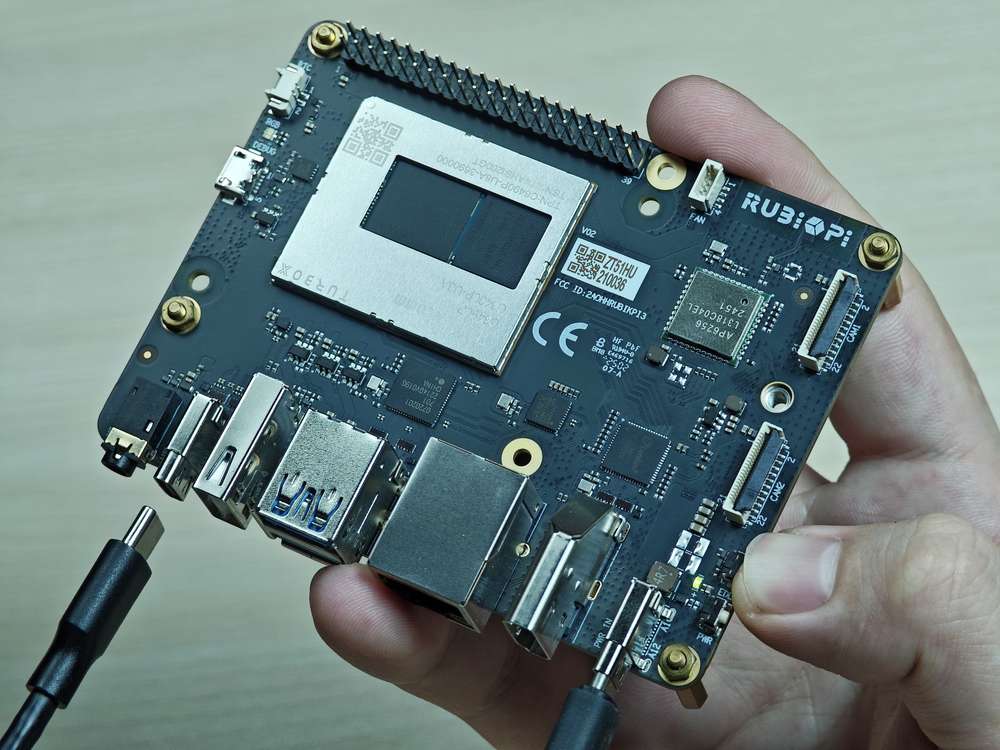
-
松开 EDL 按钮。
如果设备已运行 Android 15 并且 ADB 可用,请在主机上运行以下命令进入 EDL 模式:
adb shell reboot edl
运行该命令前,请确认设备已通过 USB Type-C 数据线连接主机,并且 adb devices 能够看到设备。