外设与接口
本章介绍 Android 15 系统下魔方派 3 常用外设与接口的功能验证方法。
运行命令前,请确认主机已通过 USB Type-C 数据线连接魔方派 3,并且 adb devices 可以看到设备。
硬件资源图
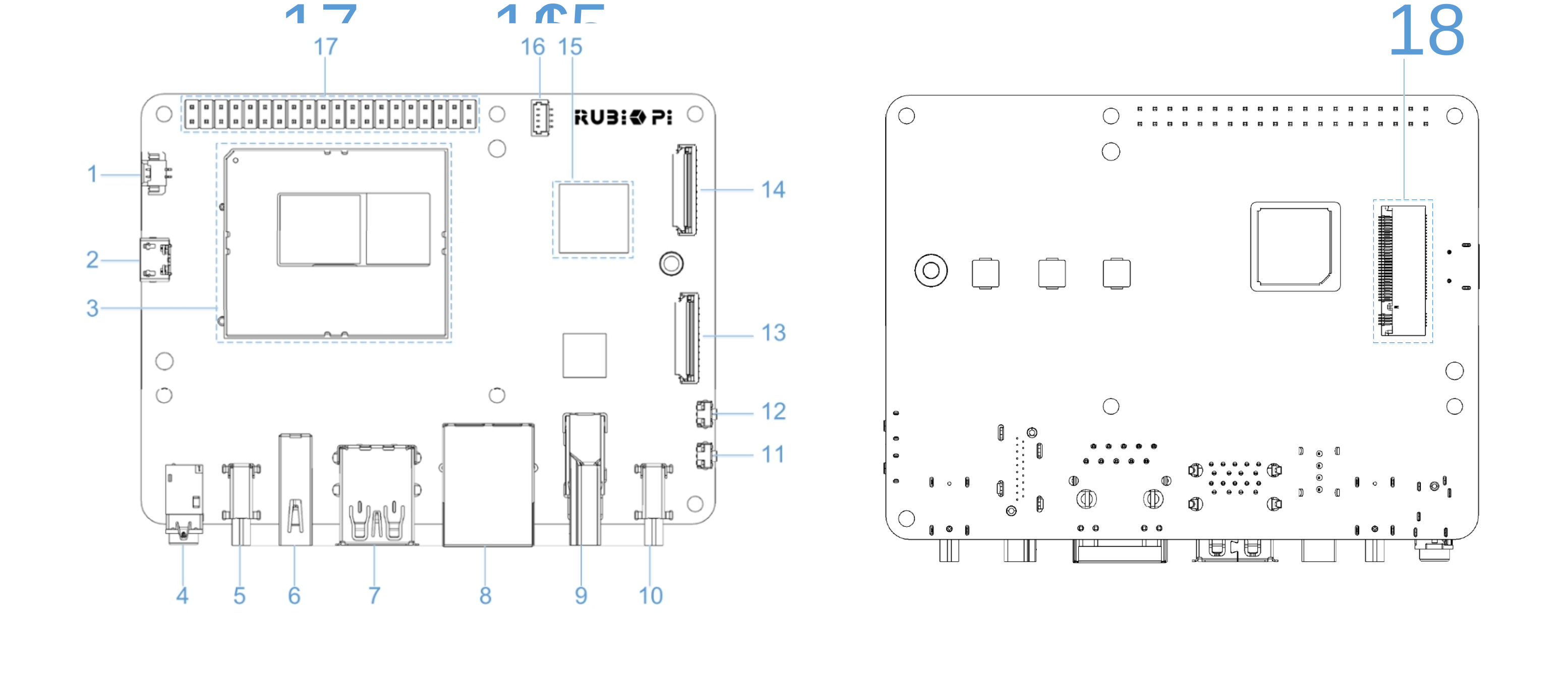
| 序号 | 接口 | 序号 | 接口 |
|---|---|---|---|
| 1 | RTC 电池接口 | 10 | Type-C 电源接口 |
| 2 | Micro USB (UART 调试) | 11 | PWR 按键 |
| 3 | TurboX C6490P SOM | 12 | EDL 按键 |
| 4 | 3.5mm 耳机接口 | 13 | 摄像头接口 2 |
| 5 | USB Type-C with DP (USB 3.1) | 14 | 摄像头接口 1 |
| 6 | USB Type-A (USB 2.0) | 15 | Wi-Fi/蓝牙模块 |
| 7 | 2 x USB Type-A (USB 3.0) | 16 | 风扇接口 |
| 8 | 1000M 以太网 | 17 | 40-pin 连接器 |
| 9 | HDMI OUT | 18 | M.2 Key M 接口 |
USB
魔方派 3 提供 2 个 USB 3.0 Type-A 接口、1 个 USB 2.0 Type-A 接口和 1 个 USB Type-C 接口。Android 15 下可验证 USB 存储设备、USB 音频设备和 ADB 连接。
USB 存储设备
- 将 U 盘插入 USB Type-A 接口。
- 在 Android 图形界面中打开 Files 应用。
- 如果左侧或设备列表中出现外接 USB 存储设备,并且可以浏览文件,则 USB 存储功能正常。
当前 Android 15 镜像中,U 盘暂时无法在 Files 应用中显示。这是已知问题,后续版本会修复。验证 U 盘是否被系统识别时,请先使用下面的 ADB 命令查看。
也可以通过 ADB 查看存储设备是否被系统识别:
adb shell sm list-volumes all
adb shell ls /mnt/media_rw
adb shell lsusb
adb shell cat /proc/partitions | grep -E "sd[a-z]|nvme"
当前版本中,U 盘已被 USB 和块设备识别,但未挂载为 Android public volume。示例输出如下:
private mounted null
emulated;0 mounted null
Bus 004 Device 005: ID 346d:5678
   8       96  122880000 sdg
   8       97  122879424 sdg1
如果后续版本修复该问题,连接 U 盘后,sm list-volumes all 应显示新增的 public volume,/mnt/media_rw 下应出现对应挂载目录。
USB 音频设备
- 将 USB 音频设备插入 USB Type-A 接口。
- 在 Android 图形界面中播放一段音频或视频。
- 如果声音可以从 USB 音频设备输出,则 USB Audio 播放功能正常。
- 如果 USB 音频设备带麦克风,可打开录音类应用进行录音验证。
可通过以下命令查看 USB 设备枚举情况:
adb shell lsusb
adb shell cat /proc/asound/cards
adb shell cat /proc/asound/card1/stream0
示例输出:
Bus 002 Device 002: ID 1b3f:2008

 0 [lahainarubikpi3]: lahaina-rubikpi - lahaina-rubikpi3-snd-card
                      lahaina-rubikpi3-snd-card
 1 [Device         ]: USB-Audio - USB Audio Device
                      GeneralPlus USB Audio Device at usb-xhci-hcd.2.auto-1, full speed

GeneralPlus USB Audio Device at usb-xhci-hcd.2.auto-1, full speed : USB Audio

Playback:
  Status: Stop
  Interface 1
    Altset 1
    Format: S16_LE
    Channels: 2
    Endpoint: 5 OUT (NONE)
    Rates: 44100, 48000
    Bits: 16

Capture:
  Status: Stop
  Interface 2
    Altset 1
    Format: S16_LE
    Channels: 1
    Endpoint: 6 IN (NONE)
    Rates: 44100, 48000
    Bits: 16
连接 USB Audio 设备后,lsusb 会增加对应 USB 设备,/proc/asound/cards 会出现新增声卡;/proc/asound/card1/stream0 中可以看到 Playback 和 Capture 能力。
ADB
使用 USB Type-C 数据线连接主机和魔方派 3,运行以下命令:
adb devices -l
如果返回设备序列号并显示 device,则 ADB 连接正常。
示例输出:
List of devices attached
d80af579               device usb:2-3 product:rubikpi model:Thundercomm_Rubik_Pi_3 device:rubikpi transport_id:2
HDMI OUT
HDMI OUT 接口位于硬件资源图中的 9 号位置,支持外接 HDMI 显示器。
- 将 HDMI 线连接到魔方派 3 的 HDMI OUT 接口。
- 给显示器上电,并切换到对应 HDMI 输入源。
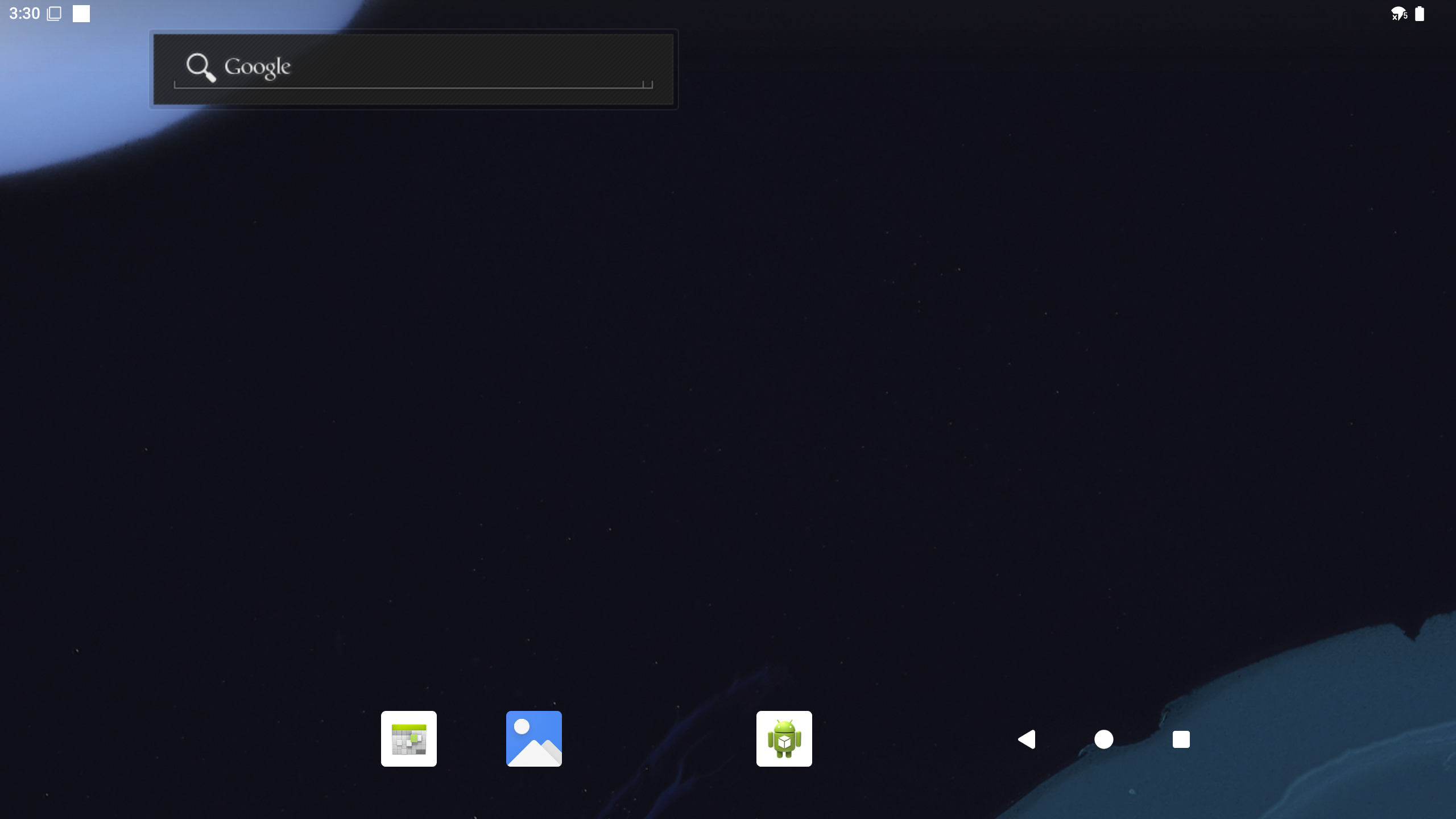
- Android Launcher 可以正常显示,则 HDMI 输出功能正常。
- 进入 Settings > Display,查看当前显示状态和分辨率相关设置。
示例显示画面:
如果需要通过命令确认显示服务状态,可运行:
adb shell dumpsys display | grep -i -E "DisplayDeviceInfo|mBaseDisplayInfo" | head -4
示例输出:
DisplayDeviceInfo{"Built-in Screen": uniqueId="local:4630946674560563842", 2560 x 1440, modeId 1, renderFrameRate 60.000004, ...}
mBaseDisplayInfo=DisplayInfo{"Built-in Screen", displayId 0, ... real 2560 x 1440, ...}
DisplayPort
魔方派 3 的 USB Type-C 接口支持 DisplayPort 输出。
- 使用支持 DP Alt Mode 的 Type-C 转 DP 或 Type-C 转 HDMI 转接线连接显示器。
- 显示器切换到对应输入源。
- Android 图形界面可以正常显示,则 DisplayPort 输出功能正常。
- 可进入 Settings > Display 查看显示状态。
示例显示画面:
可通过以下命令查看显示信息:
adb shell dumpsys display | grep -i -E "DisplayDeviceInfo|mBaseDisplayInfo" | head -4
示例输出:
DisplayDeviceInfo{"Built-in Screen": uniqueId="local:4630946674560563842", 2560 x 1440, modeId 1, renderFrameRate 60.000004, ...}
mBaseDisplayInfo=DisplayInfo{"Built-in Screen", displayId 0, ... real 2560 x 1440, ...}
Wi-Fi
Android 15 支持 Wi-Fi STA 模式和热点模式。
连接 Wi-Fi
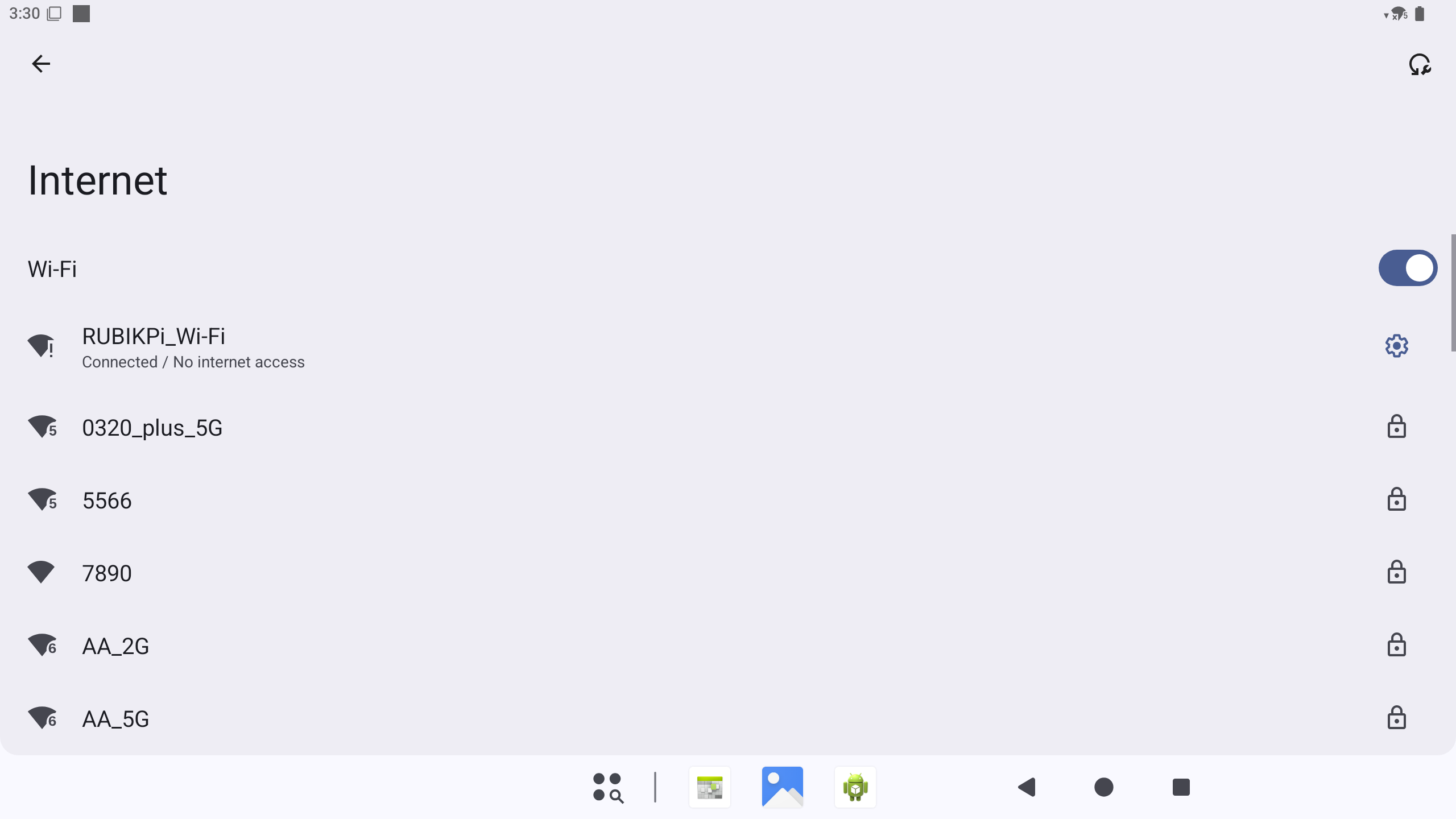
- 在 Android 图形界面中进入 Settings > Network & internet > Internet。
- 打开 Wi-Fi。
- 选择目标 Wi-Fi 网络并输入密码。
- 页面显示已连接后,说明 Wi-Fi 连接正常。
连接 Wi-Fi 示例:
可通过以下命令确认连接状态:
adb shell cmd wifi status
adb shell ip addr show wlan0
adb shell ping -c 4 8.8.8.8
连接 Wi-Fi 后,示例输出如下:
Wifi is enabled
Wifi scanning is only available when wifi is enabled
Wifi is connected to "RUBIKPi_Wi-Fi"
WifiInfo: SSID: "RUBIKPi_Wi-Fi", IP: /192.168.31.207, Wi-Fi standard: 11ac, RSSI: -7, Link speed: 390Mbps
12: wlan0: <BROADCAST,MULTICAST,UP,LOWER_UP> mtu 1500 qdisc pfifo_fast state UP group default qlen 1000
    link/ether 32:d1:ef:f2:56:cc brd ff:ff:ff:ff:ff:ff
    inet 192.168.31.207/24 brd 192.168.31.255 scope global wlan0
cmd wifi status 会显示当前 SSID 和连接状态,ip addr show wlan0 会显示 inet 地址。
热点模式
- 进入 Settings > Network & internet > Hotspot & tethering。
- 打开 Wi-Fi hotspot。
- 使用其他设备搜索并连接该热点。
- 其他设备可以成功连接热点,则热点模式功能正常。
蓝牙
- 在 Android 图形界面中进入 Settings > Connected devices。
- 打开蓝牙,并选择 Pair new device。
- 选择目标蓝牙设备并完成配对。
- 蓝牙耳机、音箱或其他蓝牙设备可以正常连接和使用,则蓝牙功能正常。
可通过以下命令查看蓝牙服务状态:
adb shell dumpsys bluetooth_manager | grep -i enabled
示例输出:
enabled: true
time since enabled: 00:09:57.099
A2dpOffloadEnabled: false
Enabled Profile Services:
以太网
以太网接口位于硬件资源图中的 8 号位置,支持千兆以太网。
- 将网线连接到魔方派 3 的以太网接口。
- 进入 Settings > Network & internet,查看以太网连接状态。
- 如果系统显示以太网已连接,则以太网功能正常。
也可以通过 ADB 验证 IP 地址和连通性:
adb shell ip addr show eth0
adb shell ping -c 4 8.8.8.8
未连接网线时,示例输出如下:
16: eth0: <NO-CARRIER,BROADCAST,MULTICAST,UP> mtu 1500 qdisc pfifo_fast state DOWN group default qlen 1000
    link/ether f0:74:e4:7f:57:45 brd ff:ff:ff:ff:ff:ff
连接网线并获取地址后,eth0 会显示 state UP 和 inet 地址。
摄像头
魔方派 3 提供两个 CSI 摄像头接口,Android 15 当前支持 IMX477 和 IMX219 摄像头模块。
- 断电后连接 CSI 摄像头模块。
- 重新上电启动 Android。
- 打开 Android 图形界面中的 Camera 应用,确认可以预览画面并拍照。
- 打开 Snapdragon Camera 应用,确认可以预览画面并拍照。
- 两个应用均可正常预览和拍照,则摄像头功能正常。
如果需要通过命令确认摄像头服务状态,可运行:
adb shell dumpsys media.camera | grep -E "Number of camera devices|Device [0-9] maps"
adb shell ls /dev/video*
示例输出:
Number of camera devices: 2
    Device 0 maps to "0"
    Device 1 maps to "1"
/dev/video0
/dev/video1
/dev/video32
/dev/video33
音频
Android 15 下可验证 3.5 mm 耳机、HDMI 音频、蓝牙音频和 USB 音频。
3.5 mm 耳机
- 将耳机插入 3.5 mm 耳机接口。
- 在 Android 图形界面中播放一段音频或视频。
- 耳机可以正常输出声音,则 3.5 mm 音频播放功能正常。
HDMI 音频
- 连接 HDMI 显示器或带音频输出的 HDMI 设备。
- 在 Android 图形界面中播放一段音频或视频。
- HDMI 设备可以正常输出声音,则 HDMI 音频功能正常。
蓝牙音频
- 通过 Settings > Connected devices 配对蓝牙耳机或音箱。
- 播放一段音频或视频。
- 蓝牙设备可以正常输出声音,则蓝牙音频功能正常。
USB 音频
- 将 UAC 设备插入 USB Type-A 接口。
- 在 Android 图形界面中播放一段音频或视频。
- 如果声音可以从 USB 音频设备输出,则 USB 音频播放功能正常。
- 如果 UAC 设备带麦克风,可打开录音类应用确认录音功能。
可通过以下命令查看音频设备状态:
adb shell dumpsys audio | sed -n "/Connected devices:/,/APM Connected device/p"
示例输出:
Connected devices:
  [DeviceInfo: type:0x4000000 (usb_headset) name:USB-Audio - USB Audio Device addr:card=1;device=0 identity addr:card=1;device=0 codec: 0 group:-1 peer addr: peer identity addr: disabled modes: {}]
  [DeviceInfo: type:0x82000000 (usb_headset) name:USB-Audio - USB Audio Device addr:card=1;device=0 identity addr:card=1;device=0 codec: 0 group:-1 peer addr: peer identity addr: disabled modes: {}]

APM Connected device (A2DP sink only):
其中 type:0x4000000 表示 USB 音频输出设备,type:0x82000000 表示 USB 音频输入设备。
M.2 Key M
M.2 Key M 接口位于硬件资源图中的 18 号位置,可连接 M.2 SSD。
- 断电后安装 M.2 SSD。
- 重新上电启动 Android。
- 通过 ADB 查看 NVMe 块设备:
adb shell ls /dev/block/nvme*
adb shell cat /proc/partitions
如果 /dev/block/ 下可以看到 nvme0n1 等设备节点,则 M.2 SSD 已被系统识别。
当前 Android 15 镜像中,M.2 SSD 暂时无法在 Files 应用中显示。这是已知问题,后续版本会修复。验证 SSD 是否被系统识别时,请先使用 ADB 查看块设备节点。
示例输出:
/dev/block/nvme0n1
major minor  #blocks  name
   8        0  121724928 sda
   8        1       8192 sda1
RTC
安装 RTC 电池后,可通过以下命令验证系统时间:
adb shell date
断电重启后,如果系统时间可以保持或在启动后恢复到正确时间,则 RTC 功能正常。
示例输出:
Tue Jun 2 14:10:59 GMT 2026
LED
可通过 /sys/class/leds/ 控制红色、绿色、蓝色 LED 的亮度和功能。
查看 LED 节点:
adb shell ls /sys/class/leds
示例输出:
blue
green
red
mmc1::
查看最大亮度、当前亮度和支持的 trigger:
adb shell "cat /sys/class/leds/red/max_brightness"
adb shell "cat /sys/class/leds/red/brightness"
adb shell "cat /sys/class/leds/red/trigger"
示例输出:
255
0
[none] rfkill-any rfkill-none timer heartbeat mmc1 rfkill0 rfkill1 rfkill2 battery-charging-or-full battery-charging battery-full battery-charging-blink-full-solid usb-online wireless-online
手动控制 LED 亮度:
adb root
adb shell "echo none > /sys/class/leds/red/trigger"
adb shell "echo 32 > /sys/class/leds/red/brightness"
adb shell "cat /sys/class/leds/red/brightness"
adb shell "echo 0 > /sys/class/leds/red/brightness"
示例输出:
32
将红色 LED 设置为 heartbeat 功能:
adb shell "echo heartbeat > /sys/class/leds/red/trigger"
adb shell "cat /sys/class/leds/red/trigger"
示例输出:
none rfkill-any rfkill-none timer [heartbeat] mmc1 rfkill0 rfkill1 rfkill2 battery-charging-or-full battery-charging battery-full battery-charging-blink-full-solid usb-online wireless-online
恢复为手动控制并关闭 LED:
adb shell "echo none > /sys/class/leds/red/trigger"
adb shell "echo 0 > /sys/class/leds/red/brightness"
风扇
- 将风扇连接到开发板风扇接口。
- 给开发板上电。
- 使用以下命令查看风扇控制节点:
adb root
adb shell "cat /sys/class/hwmon/hwmon0/name"
adb shell "cat /sys/class/hwmon/hwmon0/pwm1"
adb shell "cat /sys/class/thermal/cooling_device22/type"
adb shell "cat /sys/class/thermal/cooling_device22/cur_state"
adb shell "cat /sys/class/thermal/cooling_device22/max_state"
示例输出:
pwmfan
0
pwm-fan
0
3
cooling_device22 是 thermal 使用的风扇 cooling device,cur_state 取值范围为 0 到 3。手动控制风扇前,可先把 thermal cooling state 设为 0:
adb shell "echo 0 > /sys/class/thermal/cooling_device22/cur_state"
adb shell "cat /sys/class/thermal/cooling_device22/cur_state"
示例输出:
0
手动设置 PWM 占空比:
adb shell "echo 64 > /sys/class/hwmon/hwmon0/pwm1"
adb shell "cat /sys/class/hwmon/hwmon0/pwm1"
adb shell "echo 128 > /sys/class/hwmon/hwmon0/pwm1"
adb shell "cat /sys/class/hwmon/hwmon0/pwm1"
adb shell "echo 0 > /sys/class/hwmon/hwmon0/pwm1"
示例输出:
64
128
当前 Android 15 镜像中,风扇节点提供 pwm1 控制项,未提供 fan*_input 转速反馈节点。因此可读取当前 PWM 值,但不能通过 sysfs 直接读取 RPM。
可通过以下命令查看有效温度值:
adb shell 'for f in /sys/class/thermal/thermal_zone*/temp; do v=$(cat "$f" 2>/dev/null) || continue; echo "$f=$v"; done | head'
示例输出:
/sys/class/thermal/thermal_zone20/temp=37700
/sys/class/thermal/thermal_zone21/temp=37700
/sys/class/thermal/thermal_zone22/temp=44400
/sys/class/thermal/thermal_zone23/temp=45500